远程控制软件哪个好:高效办公必备工具推荐
时间:25-05-14
远程控制软件是管理多台服务器的理想选择,通过网络实现对服务器的远程操作。当前,市场上有许多可供下载的远程控制软件,但哪一款更实用呢?本文重点推荐iis7远程桌面连接工具,并详细介绍其功能与特性。
免费影视、动漫、音乐、游戏、小说资源长期稳定更新! 👉 点此立即查看 👈
IIS7远程桌面连接工具支持批量桌面远程管理。
唯讯3389批量远程桌面工具,提供高效便捷的多设备管理。
远程桌面共享联盟,版本2.3。
IIS7远程桌面连接工具功能全面,注重用户体验,是一款精心设计的远程控制软件,操作简便,性能稳定可靠。
无需任何插件,绿色软件。
速度控制迅速高效。
远程连接成功率高。
一键将数据导入远程服务器。
中途可随时单独添加服务器。
自动检测远程服务器的运行状态。
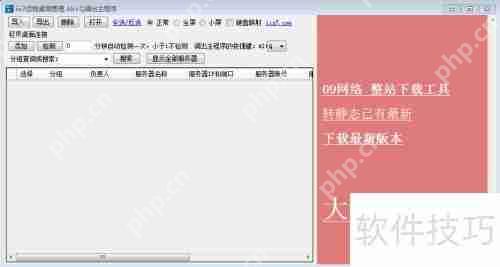
下载并解压程序,打开远程桌面管理.exe,主界面如下:
在Excel表格中整理服务器信息,每列填写一个数据。
到期时间格式为:xxxx年xx月xx日
状态一栏为空时,无需填写,程序将自动检测状态,如图所示。
整理好格式后,复制内容,粘贴到新建的TXT文件中,并妥善保存,如图所示:


点击程序左上角的导入按钮,选择之前准备的TXT文件,导入完成后的效果如图所示。
要远程连接某台机器,直接双击即可;全选后打开,可同时连接所有机器。
点击检测按钮,程序将自动显示某台机器是否处于可登录状态,如图所示。
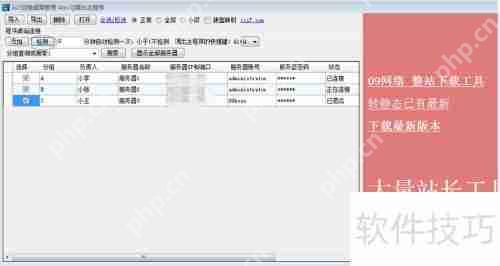
若要修改信息,可直接在导入的txt文件中调整。修改完成后,需清除原导入信息并重新上传;或直接将鼠标移至需修改处,单击后即可编辑内容。
要删除设备,先选中目标机器,再点击程序上方的删除按钮,即可完成删除操作。
还有更多功能等待你来探索发现。
这就是远程控制软件哪个好:高效办公必备工具推荐的全部内容了,希望以上内容对小伙伴们有所帮助,更多详情可以关注我们的菜鸟游戏和软件相关专区,更多攻略和教程等你发现!
专题合集
精彩合集,奇葩无下限相关文章


大家还在看
-

- 迷你世界4月7日激活码2026
-
26-04-07
-

- 杀戮尖塔2撕咬卡牌获取方法
-
26-04-07
-

- 杀戮尖塔2吹哨卡牌有什么用
-
26-04-07
-

- 杀戮尖塔2猎人弃牌流玩法攻略
-
26-04-07
-

- YAPYAP破坏魔杖是什么-破坏魔杖介绍
-
26-04-07