在荣耀8x中怎么将系统应用卸载?将系统应用卸载的方法说明
时间:25-05-18
关于如何在荣耀8x中卸载系统应用,很多用户都有这个疑问。接下来,iefans小编将为大家详细介绍如何轻松卸载系统应用,有兴趣的朋友可以参考一下。
免费影视、动漫、音乐、游戏、小说资源长期稳定更新! 👉 点此立即查看 👈
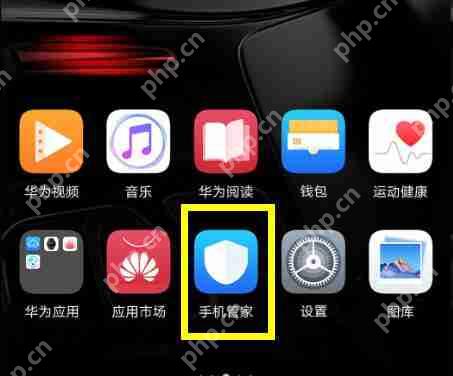
1、首先,在荣耀8x的手机桌面上找到并点击【手机管家】。
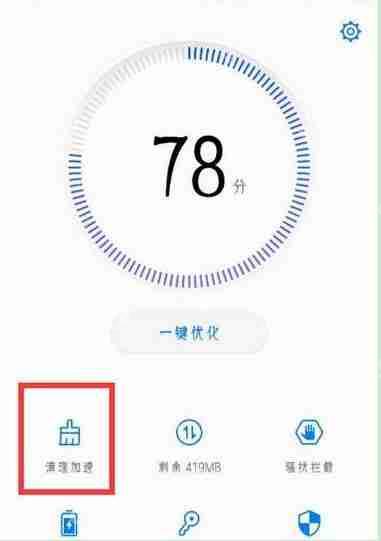
2、然后,点击进入【清理加速】。
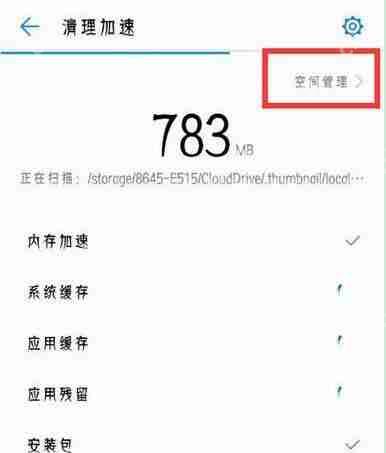
3、在清理加速界面,点击右上角的【空间管理】。
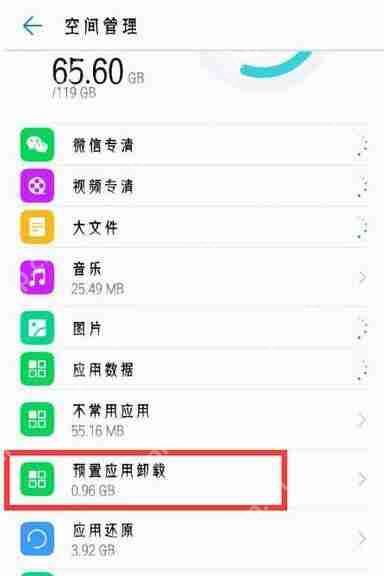
4、接着,点击【预置应用卸载】,你就可以对手机自带的预置应用进行卸载操作。
5、在接下来的页面中,勾选你想要卸载的系统应用,然后点击下方的【卸载】按钮。
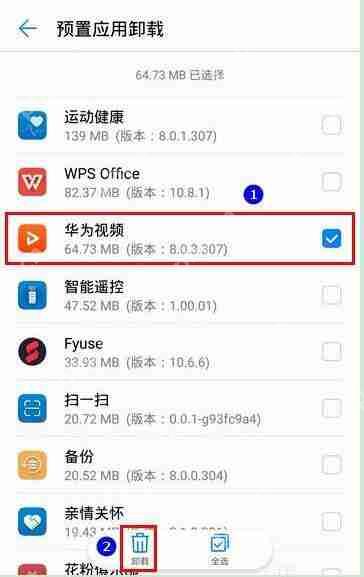
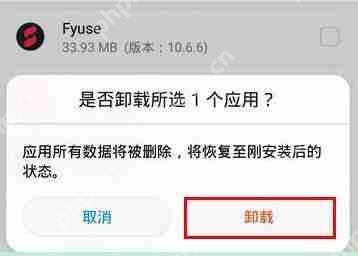
6、最后,再次点击【卸载】,即可完成卸载操作。不过要注意,只有少数预装应用如便签和计算器等支持完全卸载,其他应用可能只能进行不完全卸载,并可以通过手机管家恢复。
荣耀相关攻略推荐:
荣耀magic2手机设置电量百分比显示的具体操作步骤荣耀8青春版和荣耀6x哪个更好?荣耀6x与荣耀8青春版的区别介绍在荣耀8xmax中如何调整字体大小?调整字体大小的具体方法介绍这就是在荣耀8x中怎么将系统应用卸载?将系统应用卸载的方法说明的全部内容了,希望以上内容对小伙伴们有所帮助,更多详情可以关注我们的菜鸟游戏和软件相关专区,更多攻略和教程等你发现!
专题合集
精彩合集,奇葩无下限相关文章


大家还在看
-

- 三角洲行动s8金枪客7任务怎么过
-
26-04-07
-

- 红色沙漠攻速特效流怎么玩-攻速特效流玩法攻略分享
-
26-04-07
-

- 红色沙漠焦灼火焰套装怎么获得-焦灼火焰套装获得方法介绍
-
26-04-07
-

- 王者荣耀孙权铭文如何搭配
-
26-04-07
