三星S9怎么修改照片存储位置?照片存储位置修改方法说明
时间:25-05-19
许多三星s9用户可能还不清楚如何更改照片的存储位置,iefans小编为大家整理了详细的修改步骤,一起来了解一下吧!
免费影视、动漫、音乐、游戏、小说资源长期稳定更新! 👉 点此立即查看 👈
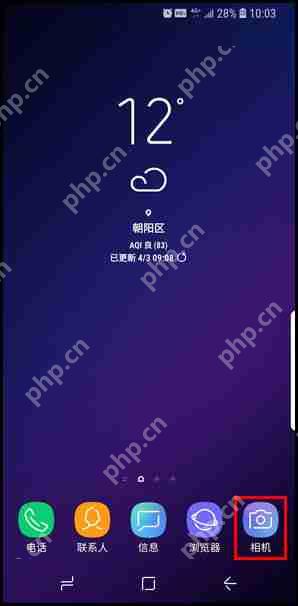
1 在主屏幕上,点击【相机】应用。
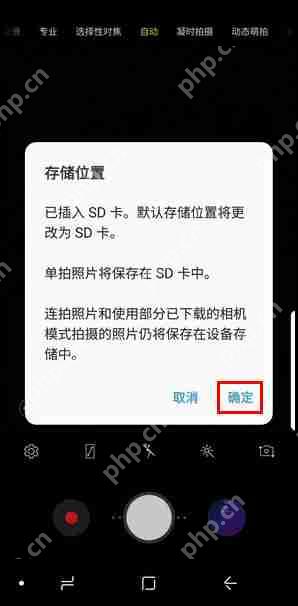
 2 当首次插入内存卡并启动相机时,会出现一个提示,询问是否将照片保存到SD卡。根据您的需求选择,点击【确定】即可直接将照片存储到SD卡。
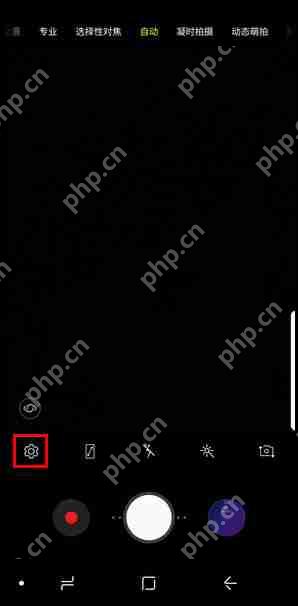
 3 如果您选择了取消,还可以后来通过设置进行更改,点击相机界面左下角的【设置】图标。
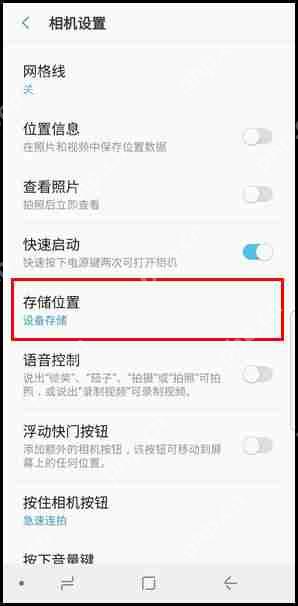
 4 向上滑动屏幕,找到并点击【存储位置】选项。
(注意:请确保您的设备中已插入存储卡,否则此选项不会显示。)
 5 选择【SD卡】作为存储位置。
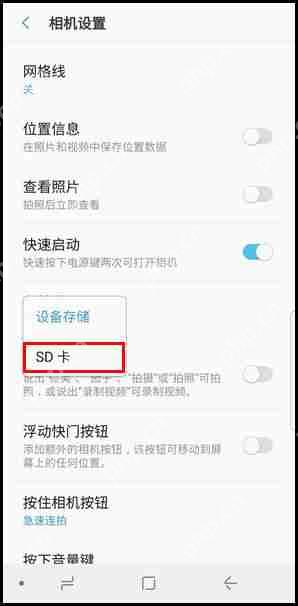 6 完成选择后,点击【确定】。
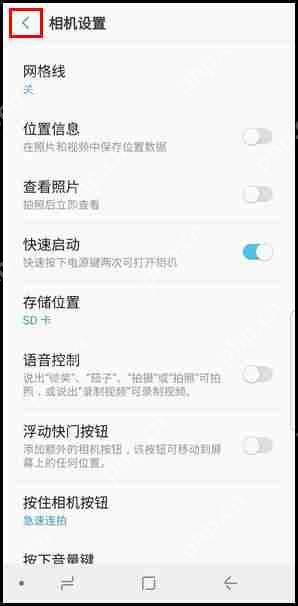
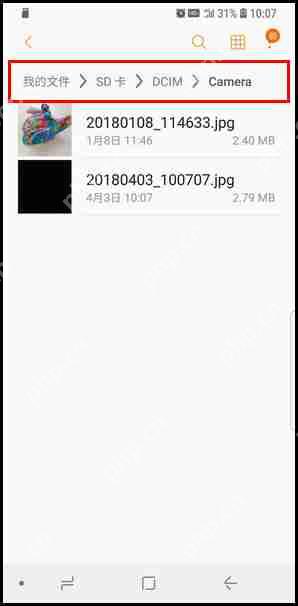
完成以上步骤后,您拍摄的新照片将默认存储到SD卡中。存储路径为:【Samsung】-【我的文件】-【SD卡】-【DCIM】-【Camera】。
 三星相关攻略推荐:
三星S9如何激活智能提示功能?激活智能提示的详细操作指南
三星裸眼3D笔记本如何安装win7系统?安装win7系统的详细方法分享
三星S9如何调整通知面板图标位置?调整通知面板图标位置的详细操作指南
您喜欢IEfans小编为您带来的照片存储位置修改指南吗?希望这些信息对您有所帮助!更多相关内容请访问PHP中文网站专区。
这就是三星S9怎么修改照片存储位置?照片存储位置修改方法说明的全部内容了,希望以上内容对小伙伴们有所帮助,更多详情可以关注我们的菜鸟游戏和软件相关专区,更多攻略和教程等你发现!
专题合集
精彩合集,奇葩无下限相关文章


大家还在看
-

- 海洋中哪种区域被称作海洋沙漠
-
26-04-28
-
- 三角洲行动怎么主动部署脚架
-
26-04-28
-

- 数码宝贝物语:时空异客如何修改个性
-
26-04-28
-
- 酷酷跑app游戏云存档使用方法
-
26-04-28
-

- 原神月之四千星奇域有哪些福利-原神月之四千星奇域福利大汇总
-
26-04-28
