有道云笔记网页剪报功能如何使用?网页剪报功能使用步骤解析
时间:25-05-19
许多用户对有道云笔记的网页剪报功能不太熟悉,iefans小编为大家准备了详细的使用步骤解析。感兴趣的朋友们一定不要错过!
免费影视、动漫、音乐、游戏、小说资源长期稳定更新! 👉 点此立即查看 👈
首先,登录到有道云笔记。
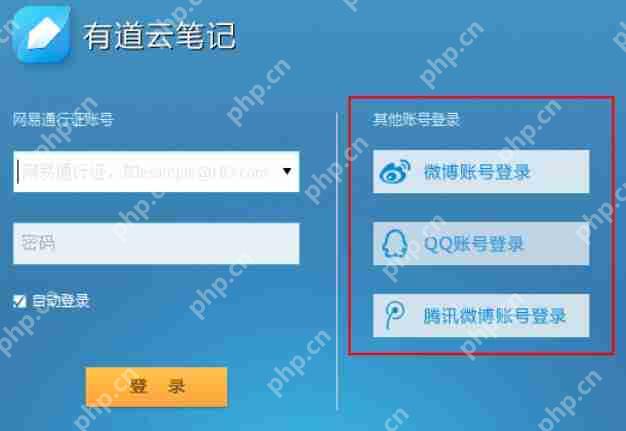 接下来,进入有道云笔记的网页剪报收藏栏,将链接拖动到书签栏中。在IE浏览器中,这个栏目被称为收藏栏。
 要显示书签栏,可以使用快捷键Ctrl+Shift+B。如果是IE浏览器,则需要在浏览器窗口的空白处点击反键勾选收藏夹栏。显示书签栏后,将网页中的蓝色框框按住不放,直接拖入书签栏。
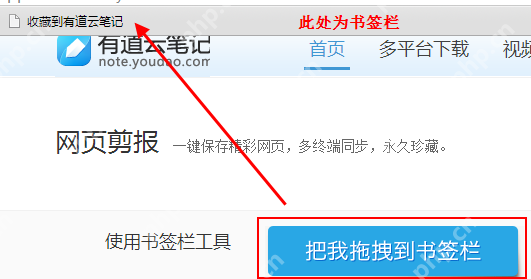 成功拖入书签栏后,书签栏中就会出现一个“收藏到有道云笔记”的书签。此时,您就可以开始剪取网页内容到有道云笔记了。
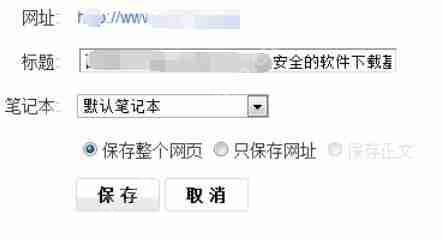
打开您想要收藏的网页,点击书签栏中的“收藏到有道云笔记”。这时需要登录账号,使用您之前登录有道云笔记桌面版的账号进行登录。
选择您想要保存的内容、保存的位置以及标题。
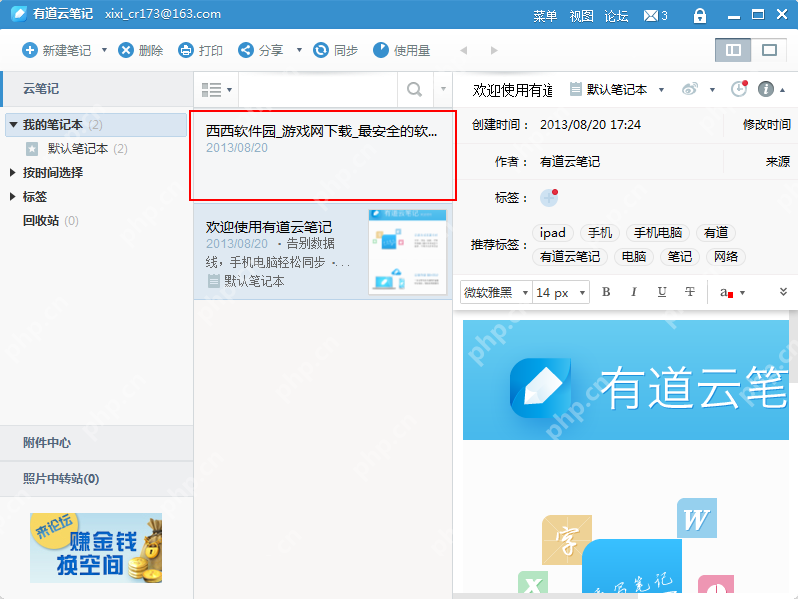
 保存成功后,您可以在有道云笔记客户端中查看保存的内容。在您选择的保存位置中找到刚才保存的网页。
有道云笔记相关攻略推荐:
有道云笔记中领取会员体验功能的基本操作步骤
有道云笔记微信收藏只有链接怎么办?有道云笔记微信收藏文章的方法
有道云笔记如何制作思维导图?有道云笔记制作思维导图的方法是什么?
 以上就是IEfans小编为您带来的有道云笔记网页剪报功能使用步骤解析。大家都了解了吗?如果还有疑问,请多多关注PHP中文网专区!
这就是有道云笔记网页剪报功能如何使用?网页剪报功能使用步骤解析的全部内容了,希望以上内容对小伙伴们有所帮助,更多详情可以关注我们的菜鸟游戏和软件相关专区,更多攻略和教程等你发现!
专题合集
精彩合集,奇葩无下限相关文章


大家还在看
-

- 这城有良田会武商店购买优先级
-
26-04-07
-

- 红色沙漠战斗技巧是什么-战斗技巧分享
-
26-04-07
-
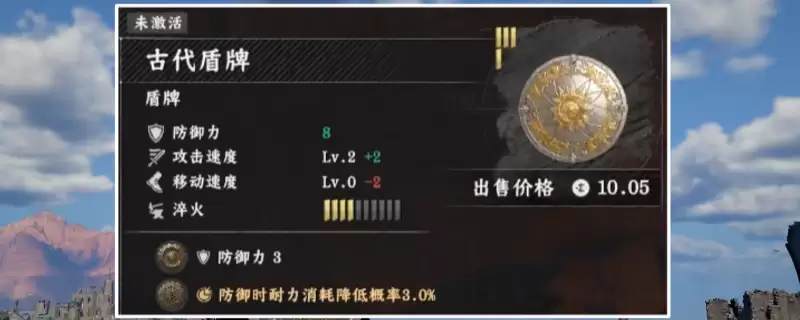
- 红色沙漠古代盾牌怎么获得-古代盾牌获得方法介绍
-
26-04-07
-
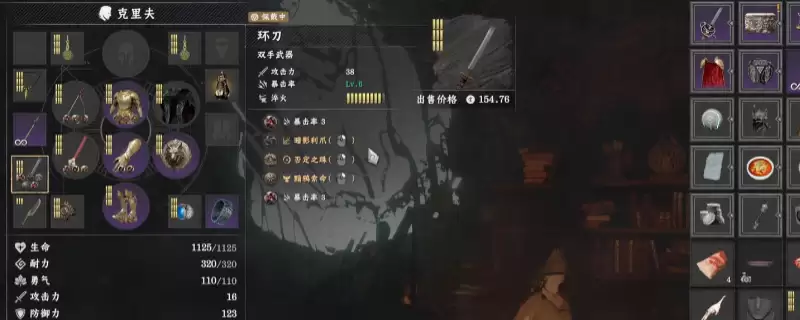
- 《红色沙漠》前期最强武器齿轮搭配推荐
-
26-04-07
-

- 洛克王国世界星光对决怎么打
-
26-04-07