premiere怎么添加多轨道?多轨道添加方法详解
时间:25-05-23
对于许多新手用户来说,如何在premiere中添加多轨道可能是个谜团。别担心,iefans小编为大家准备了详细的premiere多轨道添加方法教程,赶紧来看吧!
免费影视、动漫、音乐、游戏、小说资源长期稳定更新! 👉 点此立即查看 👈
首先,启动premiere软件。在常规轨道上,右键点击并选择“添加轨道”选项。

接下来,会弹出一个“添加视音频”的对话框,在这里你可以选择添加音频和视频轨道。

添加视频轨道时,你可以选择轨道添加的位置。

同样,音频轨道也可以根据需要选择添加的位置。

添加完成后,你会看到音视频轨道相应地增加了。

如果需要删除轨道,只需右键点击并选择“删除轨道”即可。
此外,我们还为您推荐了一些premiere的相关攻略:
- premiere将视频声音导出为MP3格式的操作步骤
- premiere上标记点快速标记和清除的操作方法
- premiere导出高质量视频的操作步骤

这就是premiere怎么添加多轨道?多轨道添加方法详解的全部内容了,希望以上内容对小伙伴们有所帮助,更多详情可以关注我们的菜鸟游戏和软件相关专区,更多攻略和教程等你发现!
专题合集
精彩合集,奇葩无下限相关文章


大家还在看
-
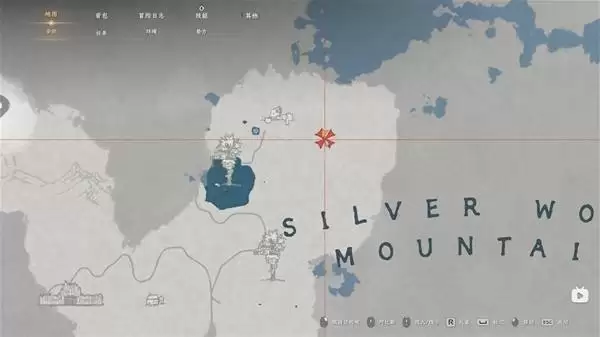
- 红色沙漠金芒绳结先祖弓箭位置
-
26-04-07
-
- 洛克王国世界交互如何实现进化-洛克王国世界交互怎样才能完成进化
-
26-04-07
-
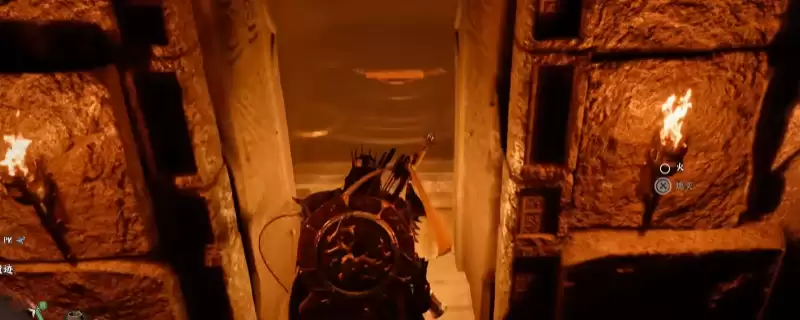
- 红色沙漠无限箭和传奇弓怎么获得-无限箭和传奇弓获得方法介绍
-
26-04-07
-
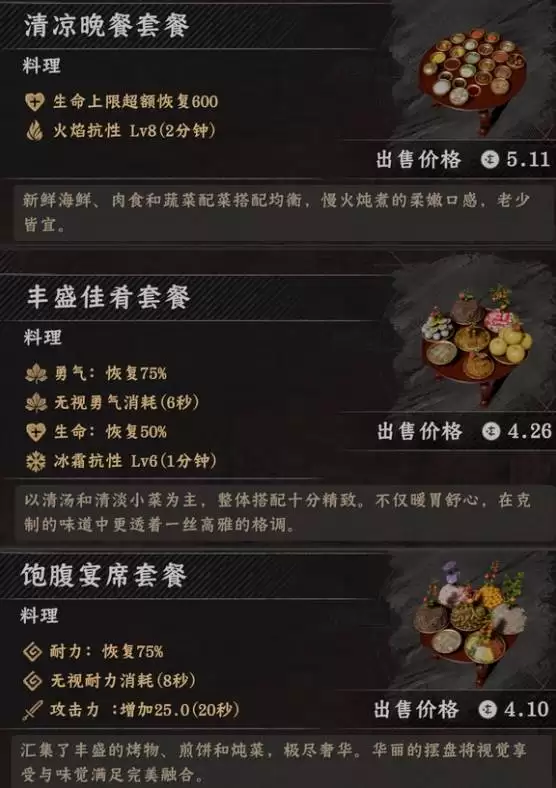
- 《红色沙漠》后期食物推荐
-
26-04-07
-
- 歧路旅人0官网在哪里
-
26-04-07