稻壳阅读器怎么设置默认布局模式-稻壳阅读器设置默认布局模式的方法
时间:25-05-23
稻壳阅读器的界面设计清晰简洁,操作起来非常便捷。其阅读界面主要由文档阅读区域和功能菜单构成,使得用户能够迅速掌握使用方法。该软件提供了单页和双页两种阅读模式,并且支持多标签切换及多种背景色自定义功能,从而营造出一种沉浸式的阅读体验,有效提高了用户的满意度。下面,就让华军小编来教大家如何配置稻壳阅读器的默认布局模式以及具体的操作步骤吧!
免费影视、动漫、音乐、游戏、小说资源长期稳定更新! 👉 点此立即查看 👈
首先,
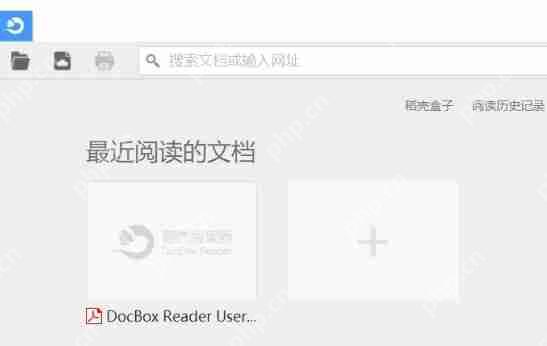
打开稻壳阅读器程序。
 alt="稻壳阅读器,稻壳阅读器最新下载" title="稻壳阅读器,稻壳阅读器最新下载" />
接着,
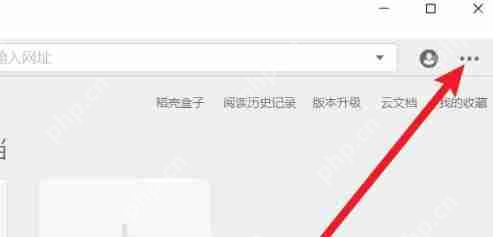
在屏幕右上方寻找并点击那个带有省略号的图标(或者直接选择“菜单”选项)。
 alt="稻壳阅读器,稻壳阅读器最新下载" title="稻壳阅读器,稻壳阅读器最新下载" />
然后,
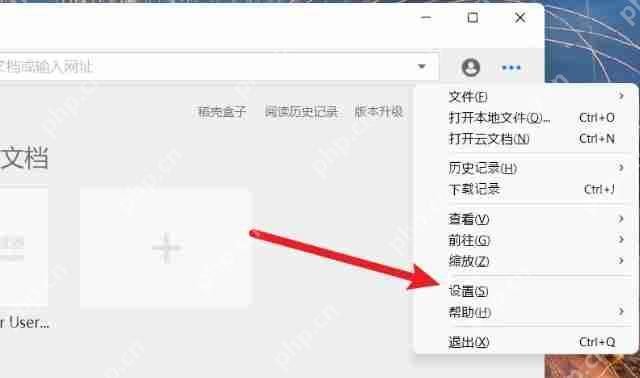
从弹出的菜单列表里,选取“设置”这一项。
 alt="稻壳阅读器,稻壳阅读器最新下载" title="稻壳阅读器,稻壳阅读器最新下载" />
之后,
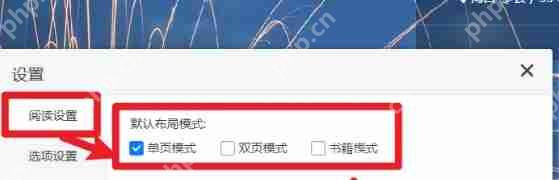
进入设置界面后,定位到“阅读设置”部分并点击它。
 alt="稻壳阅读器,稻壳阅读器最新下载" title="稻壳阅读器,稻壳阅读器最新下载" />
最后,
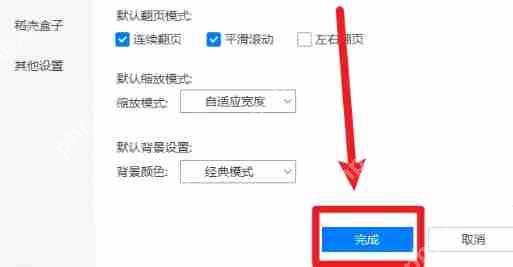
确定好所需的布局模式后,点击“完成”或者“应用”按钮以保存更改。随后关闭设置窗口,返回主界面继续使用。
 alt="稻壳阅读器,稻壳阅读器最新下载" title="稻壳阅读器,稻壳阅读器最新下载" />
这就是稻壳阅读器怎么设置默认布局模式-稻壳阅读器设置默认布局模式的方法的全部内容了,希望以上内容对小伙伴们有所帮助,更多详情可以关注我们的菜鸟游戏和软件相关专区,更多攻略和教程等你发现!
专题合集
精彩合集,奇葩无下限相关文章


大家还在看
-

- 《神火大陆》希尔神域第11层奇遇任务1攻略
-
26-04-01
-

- 金铲铲之战S17拉亚斯特技能费用介绍
-
26-04-01
-

- 金铲铲之战阿狸的光坏神器效果一览
-
26-04-01
-

- 《蓝色星原:旅谣》芃芃介绍
-
26-04-01
-

- 《无径之林》建筑雕像解锁条件介绍
-
26-04-01