ps怎么为大树添加斑点光源 大树添加斑点光源方法介绍
时间:25-05-25
adobe photoshop如何为大树添加斑点光源?许多用户对此感到困惑,iefans小编将为大家详细介绍这一技巧,有兴趣的朋友不妨一起来学习吧!
免费影视、动漫、音乐、游戏、小说资源长期稳定更新! 👉 点此立即查看 👈
 alt="为大树添加斑点光源的步骤" />
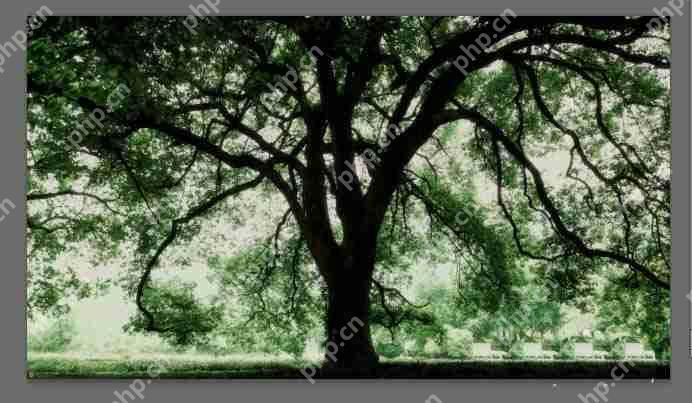
首先,我们需要在网上找到一棵树的素材图片,然后打开Photoshop软件,将这张树的图片拖入软件中,完成准备工作。
 alt="为大树添加斑点光源的步骤" />
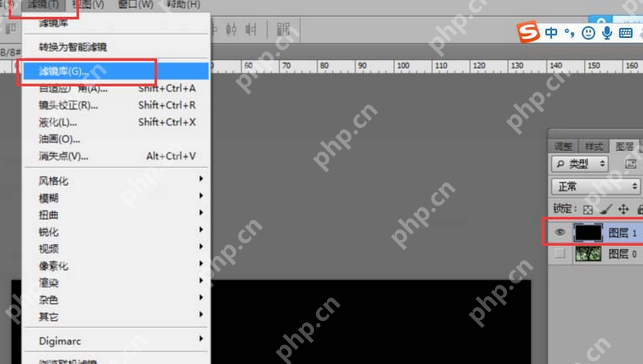
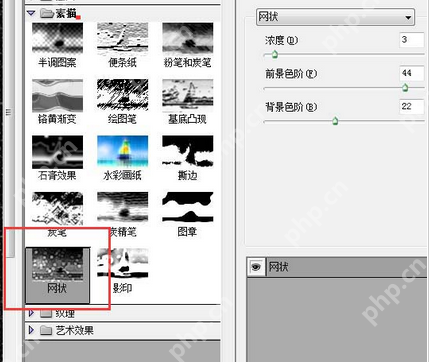
接下来,新建一个黑色图层,然后点击“滤镜”菜单,进入“滤镜库”,找到“网状效果”,并点击执行。
PS相关攻略推荐:
如何在GIF动图上添加文字?GIF动图加字教程详解
如何制作PS双重曝光效果?制作方法分享
如何设置和初始化PS安装?PS安装初始化设置方法详解
 alt="为大树添加斑点光源的步骤" />
 alt="为大树添加斑点光源的步骤" />
 alt="为大树添加斑点光源的步骤" />
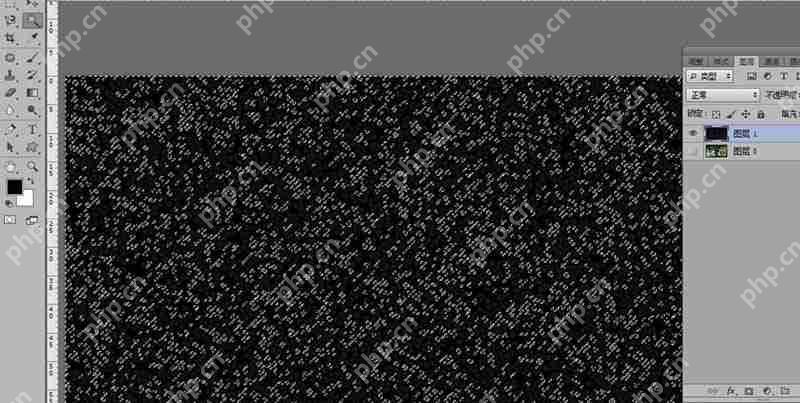
接着,我们调整网状效果的各项参数,目的是使黑白对比更加明显,如下图所示。
 alt="为大树添加斑点光源的步骤" />
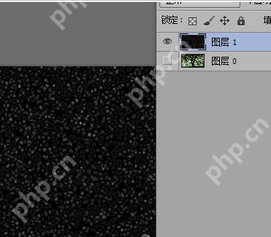
此时,使用魔棒工具,点击并选中黑色部分,然后删除这些部分,剩下的是一些小点,这些小点将作为我们的光源。
 alt="为大树添加斑点光源的步骤" />
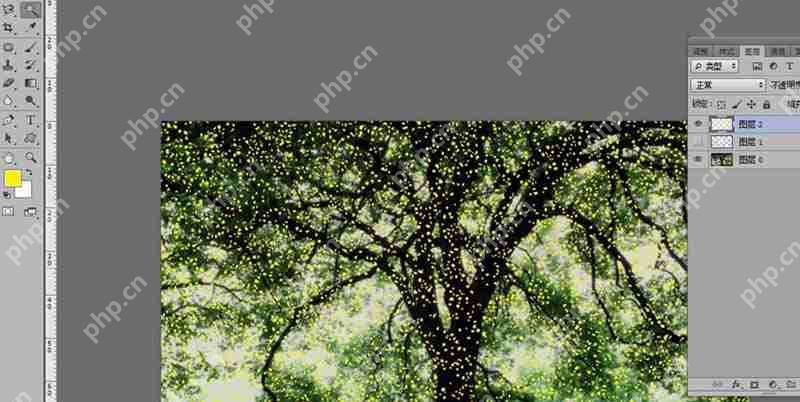
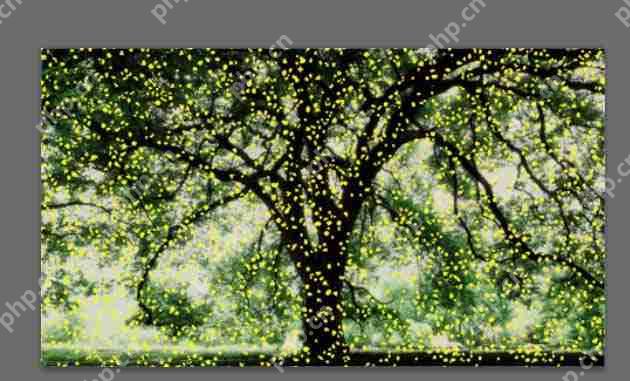
再新建一个图层,将这些小点填充为黄色,效果如图所示,然后在这些小黄点上方添加一条曲线,使其更亮一些。
 alt="为大树添加斑点光源的步骤" />
 alt="为大树添加斑点光源的步骤" />
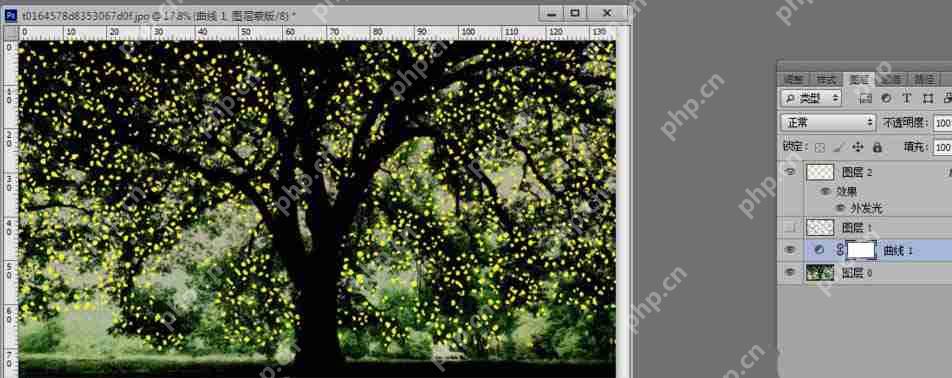
最后,为了使效果更加明亮,将树的整体调暗一些,再用橡皮擦擦去不需要的小点,最终效果如图所示,发光树就制作完成了。
 alt="为大树添加斑点光源的步骤" />
 alt="为大树添加斑点光源的步骤" />
这就是ps怎么为大树添加斑点光源 大树添加斑点光源方法介绍的全部内容了,希望以上内容对小伙伴们有所帮助,更多详情可以关注我们的菜鸟游戏和软件相关专区,更多攻略和教程等你发现!
专题合集
精彩合集,奇葩无下限相关文章
- iPhone 18 Pro四色保护盖曝光,配色或对应传闻新机方案
- 张雪机车爆红添了一把火:重庆一季度摩托车产量大增44.1%
- 百度Create大会双主论坛议程揭晓,多项重磅升级发布将集中亮相
- 全新坦克700正式上市,售价42.8万起
- 独家 | CMU系⼜诞⽣⼀家具⾝智能公司「Zeno AI」
- OPPO双旗舰全曝!一个顶配影像,一个小屏续航王,谁更值得期待?
- 国产最大排量插混 3.0T V6发动机上车!新款坦克700 Hi4上市:42.8万起
- 电车车主慌了!充电桩涨价:五毛一度的拼好电正在消失
- 小心!微信提醒:你的AI推荐可能被“投毒”了
- 2026 大中型企业企微 SCRM 横评:4 款主流产品实测,谁能扛起集团级私域大旗?


大家还在看
-
- 《红色沙漠》安图布拉之剑打法攻略-逃课打法详解
-
26-04-26
-

- 《背包英雄》道具特质详解-物品排列与属性影响
-
26-04-26
-

- 《背包英雄》武器详解-近战与远程武器分类及使用方式
-
26-04-26
-

- 《异环》娜娜莉角色介绍-高机动雷灵S级主C解析
-
26-04-26
-
- 《借眼》第一章全流程攻略-详细步骤解析
-
26-04-26