红米note6 pro中怎么开启wlan热点?开启wlan热点具体方法说明
时间:25-05-26
许多用户可能还不清楚如何在红米note6 pro中开启wlan热点,接下来菜鸟下载站小编将为大家详细介绍,希望对大家有所帮助。
免费影视、动漫、音乐、游戏、小说资源长期稳定更新! 👉 点此立即查看 👈
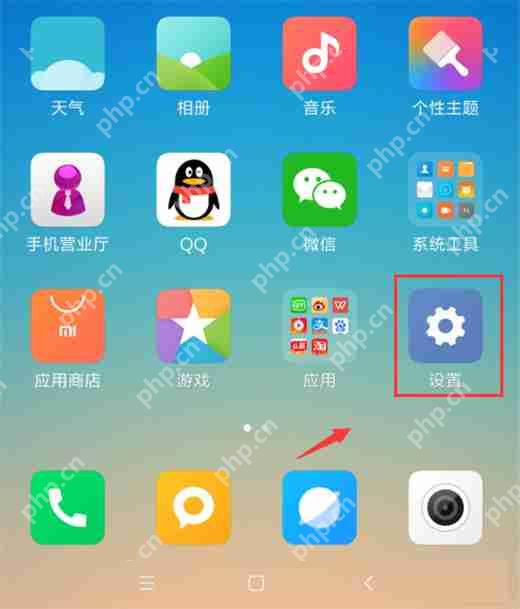
1、首先,在红米note6 pro的桌面上找到【设置】选项,并点击进入。
 alt="红米note6 pro中如何开启WLAN热点?详细步骤展示" />
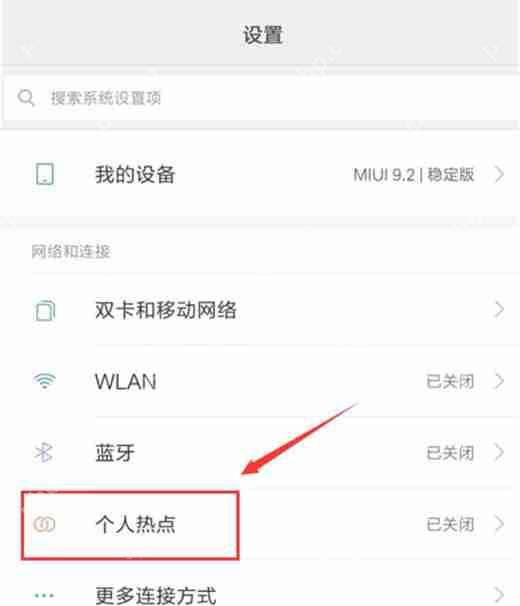
2、在设置界面中,选择【个人热点】选项。
 alt="红米note6 pro中如何开启WLAN热点?详细步骤展示" />
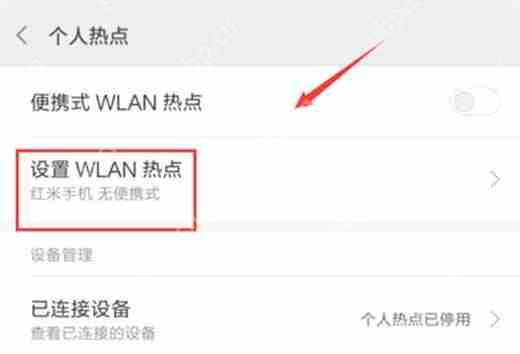
3、点击进入【设置WLAN热点】选项。
 alt="红米note6 pro中如何开启WLAN热点?详细步骤展示" />
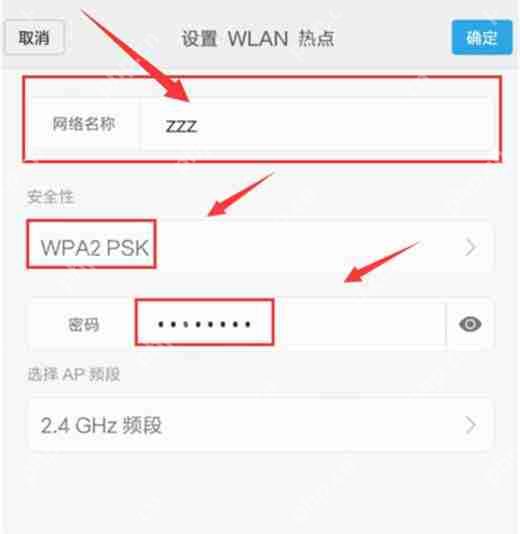
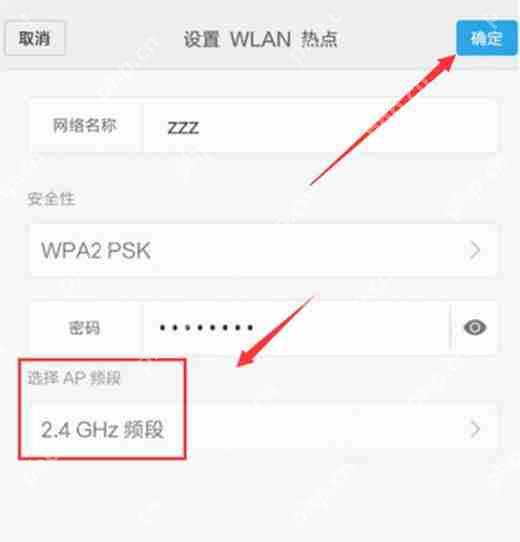
4、进入设置WLAN热点页面后,您可以根据需要调整【网络名称】和【安全性】设置。
 alt="红米note6 pro中如何开启WLAN热点?详细步骤展示" />
5、接下来,设置热点的频段,这能提高热点的安全性,有些设备可能无法识别。设置完成后,点击右上角的【确定】按钮。
 alt="红米note6 pro中如何开启WLAN热点?详细步骤展示" />
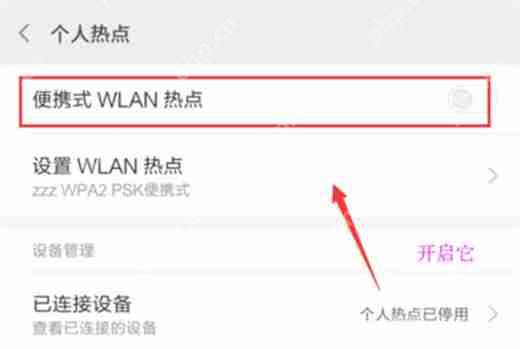
6、返回上一级页面,打开【便携式WLAN热点】开关,使其显示为蓝色状态。
 alt="红米note6 pro中如何开启WLAN热点?详细步骤展示" />
就这样,您已经成功开启了WLAN热点,现在可以尝试使用了。
推荐阅读红米相关攻略:
红米5plus怎么样?红米5plus是否值得购买?红米5plus手机使用深度评测
红米6怎么样?红米6是否值得购买?红米6手机使用深度评测
红米note7pro中如何禁止状态栏下拉?具体操作方法
这就是红米note6 pro中怎么开启wlan热点?开启wlan热点具体方法说明的全部内容了,希望以上内容对小伙伴们有所帮助,更多详情可以关注我们的菜鸟游戏和软件相关专区,更多攻略和教程等你发现!
专题合集
精彩合集,奇葩无下限相关文章


大家还在看
-

- 符文英雄竞技场第一名教你如何打造最强战力
-
26-04-26
-
- DNF据说这个称号很贵 坐等称号封装系统
-
26-04-26
-

- RNG战胜EDG成功复活 网友表示圣枪哥是最大罪人
-
26-04-26
-
- 古梦浮生好玩吗 古梦浮生玩法简介
-
26-04-26
-

- 《聪明开局吧》第53关捌怎么过-第53关捌找出9个常用字图文攻略
-
26-04-26