鲁大师如何检测笔记本风扇转速?检测笔记本风扇转速步骤解析
时间:25-05-26
如何使用鲁大师检测笔记本风扇转速?许多用户可能对此不太了解,下面iefans小编将为大家详细讲解鲁大师检测笔记本风扇转速的具体步骤,一起来学习吧。
免费影视、动漫、音乐、游戏、小说资源长期稳定更新! 👉 点此立即查看 👈
1、首先,启动鲁大师并进入主界面,如下图所示:
 alt="鲁大师如何检测笔记本风扇转速?检测笔记本风扇转速步骤解析" />
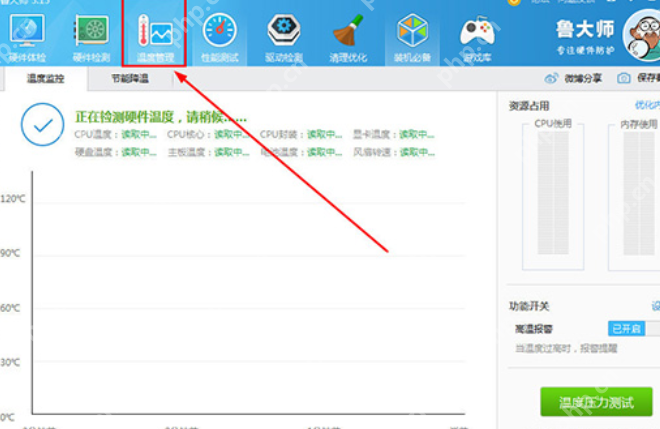
2、在主界面顶部的选项栏中,选择“温度管理”选项,进入温度监控界面。如果之前未进行过硬件温度监控,系统会自动开始检测,稍等几秒即可完成。硬件温度监控功能可以帮助用户实时查看电脑核心硬件的温度,防止硬件因高温而受损,如下图所示:
 alt="鲁大师如何检测笔记本风扇转速?检测笔记本风扇转速步骤解析" />
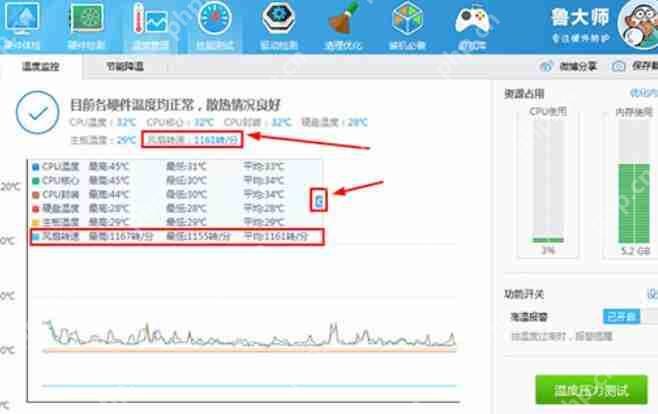
3、在温度监控界面,您可以看到CPU温度、主板温度等信息。由于本文关注的是笔记本风扇转速,因此直接查看下方的风扇转速信息。小编的风扇当前转速为1161转/分钟,这意味着每分钟转速为1161转。如果您想了解风扇的最高、最低和平均转速,只需点击下方的“箭头”选项,即可查看相关数据。鲁大师会提供最精确的检测结果,如下图所示:
 alt="鲁大师如何检测笔记本风扇转速?检测笔记本风扇转速步骤解析" />
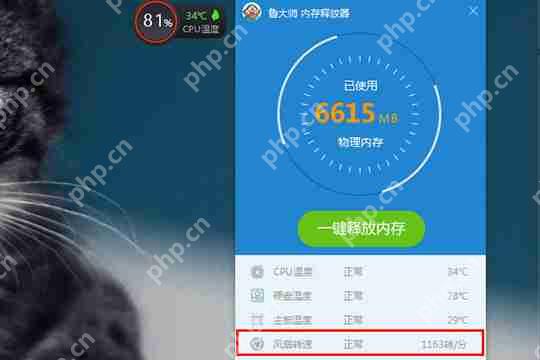
4、另外,您也可以通过鲁大师的内存释放器功能查看风扇转速,点击打开即可直观显示,如下图所示:
 alt="鲁大师如何检测笔记本风扇转速?检测笔记本风扇转速步骤解析" />
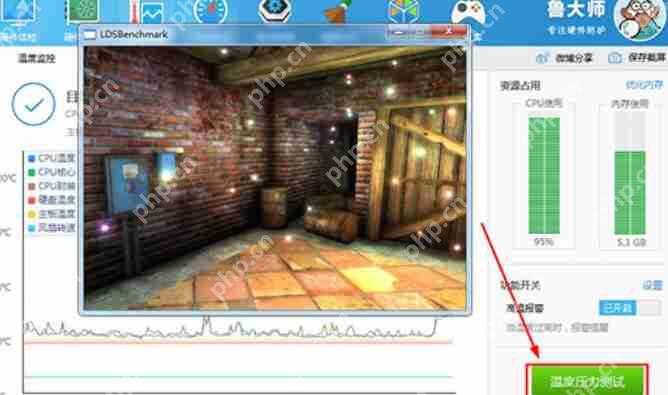
5、如果想测试风扇的性能,可以在鲁大师中选择“温度压力测试”功能进行“烤机测试”。通过这个测试,您可以了解硬件和风扇的运行状态。如果发现问题,建议尽快清理电脑内部灰尘。
鲁大师相关攻略推荐:
如何关闭鲁大师迷你首页?鲁大师关闭迷你首页方法详解
鲁大师总是高温报警怎么办?经常高温报警的解决方法
鲁大师为什么检测不到硬件温度?检测不到硬件温度的解决方法详解
 alt="鲁大师如何检测笔记本风扇转速?检测笔记本风扇转速步骤解析" />
这就是鲁大师如何检测笔记本风扇转速?检测笔记本风扇转速步骤解析的全部内容了,希望以上内容对小伙伴们有所帮助,更多详情可以关注我们的菜鸟游戏和软件相关专区,更多攻略和教程等你发现!
专题合集
精彩合集,奇葩无下限相关文章


大家还在看
-

- 生化危机9安魂曲公路怒火成就攻略
-
26-04-01
-

- 《洛克王国世界》刷异色攻略 洛克王国世界怎么刷异色
-
26-04-01
-

- 生化危机9安魂曲内部争执成就如何达成
-
26-04-01
-

- 仁王3未曾消逝的思念任务攻略
-
26-04-01
-

- 无主之地4:石血森林全收集攻略
-
26-04-01