美图秀秀怎么制作透明图?制作透明图操作步骤介绍
时间:25-05-27
对于如何使用美图秀秀制作透明图,许多用户可能还不太清楚。别担心,iefans小编为大家准备了详细的操作步骤介绍,赶紧来看吧!
免费影视、动漫、音乐、游戏、小说资源长期稳定更新! 👉 点此立即查看 👈
首先,启动美图秀秀软件,进入主界面后,选择“美化图片”选项,并导入你想要处理的图片。
 接下来,在软件界面的左下角找到功能区域,点击“抠图笔”功能,启用它。
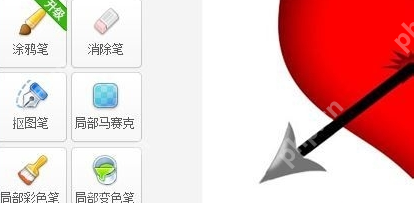 使用抠图笔在图片中勾画出你希望保留的区域,其余部分将被自动清除,最终效果如图所示。
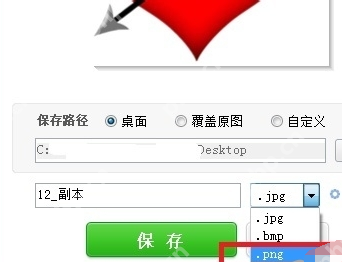
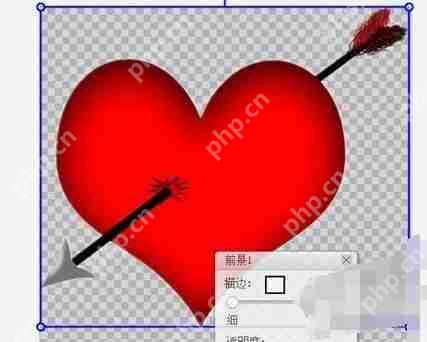 完成后,保存图片时务必选择.png格式,只有这样才能保证透明效果的实现,请务必注意这一点。
此外,美图秀秀还提供了其他实用功能,以下是相关攻略推荐:
如何使用美图秀秀为人像消除皱纹?详细操作方法解析
美图秀秀如何更改动态图片?更改动态图片的步骤详解
如何借助美图秀秀进行无缝拼图?无缝拼图教程分享
这就是美图秀秀怎么制作透明图?制作透明图操作步骤介绍的全部内容了,希望以上内容对小伙伴们有所帮助,更多详情可以关注我们的菜鸟游戏和软件相关专区,更多攻略和教程等你发现!
专题合集
精彩合集,奇葩无下限相关文章


大家还在看
-
- 对剑之川夜战开封攻略:高效阵容搭配推荐
-
26-03-31
-
- 明末渊虚之羽全羽毛族追忆获取地点指南
-
26-03-31
-
- 燕云十六声破竹雀流派攻略:实战玩法教学详解
-
26-03-31
-

- 洛克王国世界魔虫果获取攻略:三种高效方法详解
-
26-03-31
-
- LOL手游转区后,段位会重新计算吗?
-
26-03-31