百度手机助手怎么绑定Apple ID?绑定Apple ID操作步骤一览
时间:25-05-29
想要了解如何在百度手机助手上绑定apple id的朋友们,iefans小编为大家详细介绍了操作步骤,赶快来看吧!
免费影视、动漫、音乐、游戏、小说资源长期稳定更新! 👉 点此立即查看 👈
首先,启动百度手机助手,在界面右上角点击“设置”,如下图所示:

进入“设置”后,在左侧菜单中选择“绑定Apple ID”,右侧就会显示出百度手机助手的Apple ID绑定功能;
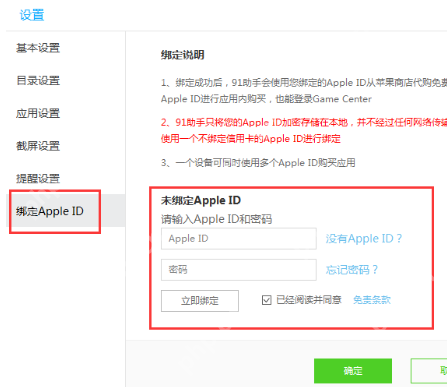
建议大家先仔细阅读“绑定说明”,了解清楚后再进行绑定操作;
在“未绑定Apple ID”部分,按照提示输入您的Apple ID账号和密码,填写完成后,点击“立即绑定”按钮。
百度手机助手相关攻略推荐:
- 如何在百度手机助手中赚取现金的具体操作步骤
- 百度手机助手中升级应用的具体操作流程
- 2018年百度手机助手现金红包在哪里领取,领取方法介绍
您喜欢IEfans小编为您带来的百度手机绑定Apple ID操作步骤吗?希望这些信息对您有所帮助!更多相关内容请关注PHP中文网站专区。
这就是百度手机助手怎么绑定Apple ID?绑定Apple ID操作步骤一览的全部内容了,希望以上内容对小伙伴们有所帮助,更多详情可以关注我们的菜鸟游戏和软件相关专区,更多攻略和教程等你发现!
专题合集
精彩合集,奇葩无下限相关文章


大家还在看
-

- 仁王3修行所开启条件
-
26-04-01
-

- 仁王3武道奥传怎么解锁
-
26-04-01
-

- 仁王3幻化怎么解锁
-
26-04-01
-

- 疯狂水域世界矿石获取指南:五种高效采集方法解析
-
26-04-01
-

- 诸葛亮高阶玩法指南:决斗学院实战教学
-
26-04-01