鲁大师怎么开独显跑分?鲁大师开独显跑分操作流程分享
时间:25-06-04
许多用户可能对如何在鲁大师中启用独立显卡进行跑分不太熟悉。别担心,iefans小编为大家准备了详细的鲁大师启用独立显卡跑分操作流程,有兴趣的朋友一定不要错过!
免费影视、动漫、音乐、游戏、小说资源长期稳定更新! 👉 点此立即查看 👈
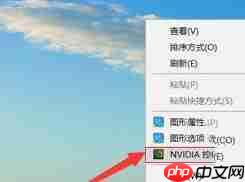
首先,在桌面上右键点击鼠标,选择打开NVIDIA控制面板。
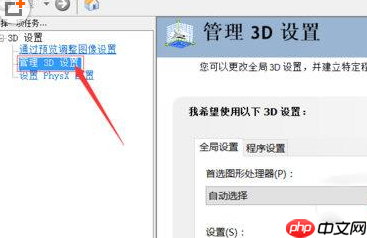
在控制面板中,点击左侧的3D设置加号,然后选择管理3D设置。
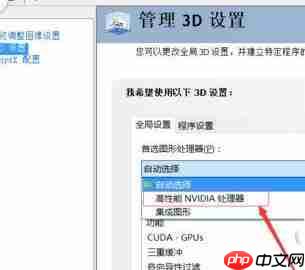
在全局设置的首选图形处理器选项中,选择高性能NVIDIA处理器。
设置完成后,点击应用并退出。
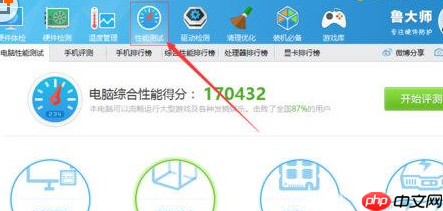
接着,打开鲁大师,点击顶部的性能测试标签,就可以开始跑分了。
鲁大师相关攻略推荐:
如何在鲁大师中检测笔记本风扇转速?检测步骤详解
如何在鲁大师中设置主页防护?设置主页防护的操作流程详解
如何在鲁大师中开启VT?开启VT的方法介绍
这就是鲁大师怎么开独显跑分?鲁大师开独显跑分操作流程分享的全部内容了,希望以上内容对小伙伴们有所帮助,更多详情可以关注我们的菜鸟游戏和软件相关专区,更多攻略和教程等你发现!
专题合集
精彩合集,奇葩无下限相关文章


大家还在看
-

- 生化危机9安魂曲订单上成就达成方法
-
26-04-01
-

- 原版《生化危机3》变异人打法详解及配装攻略
-
26-04-01
-

- 梦幻西游普陀山109级装备展示与搭配攻略
-
26-04-01
-

- 玄灵修仙传功法技能详解:五大核心能力解析
-
26-04-01
-

- 水世界芯片装备位置攻略:高效获取与安装指南
-
26-04-01