如何利用爱思助手将手机电子书导出到电脑?将手机电子书导出到电脑的方法讲解
时间:25-06-08
许多朋友可能还不清楚如何使用爱思助手将手机上的电子书导出到电脑上。今天,菜鸟站小编将为大家详细讲解这一操作,希望能对您有所帮助。
免费影视、动漫、音乐、游戏、小说资源长期稳定更新! 👉 点此立即查看 👈
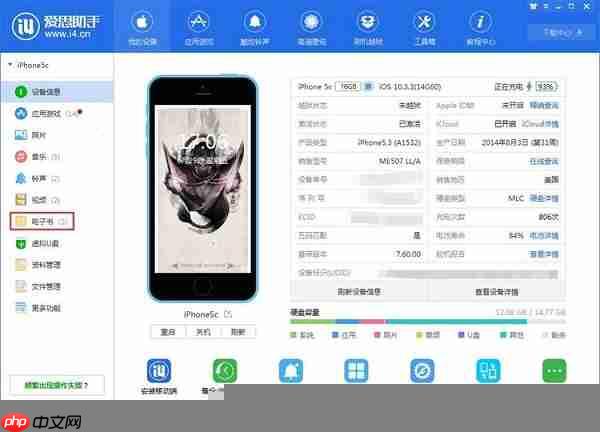
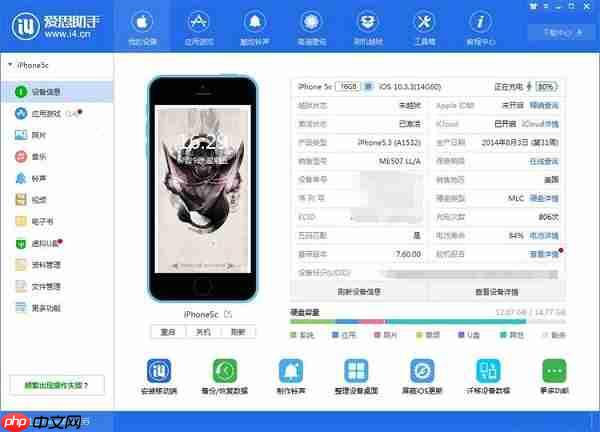 接下来,我们将展示如何利用爱思助手将手机电子书导出到电脑。首先,点击爱思助手主界面左侧的管理功能分类中的“电子书”,进入手机电子书管理界面。
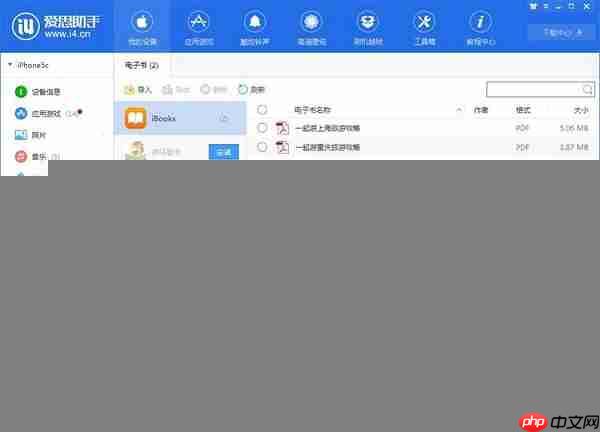
 在爱思助手的手机电子书管理界面中,您可以看到爱思助手已经识别出iPhone中有两个PDF电子书文件。此时,您可以选择删除或导出这些PDF文件。同时,您也可以将电脑中的PDF电子书导入到手机中。
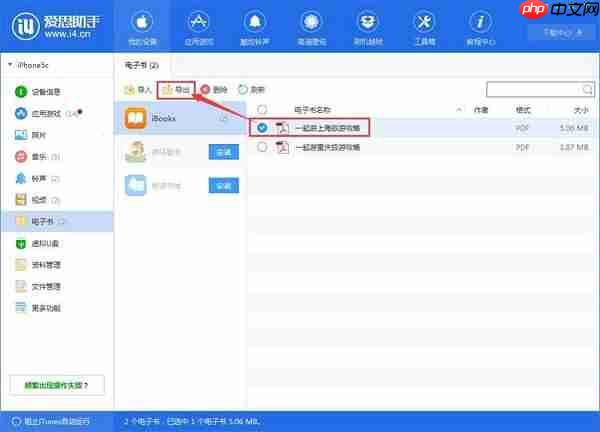
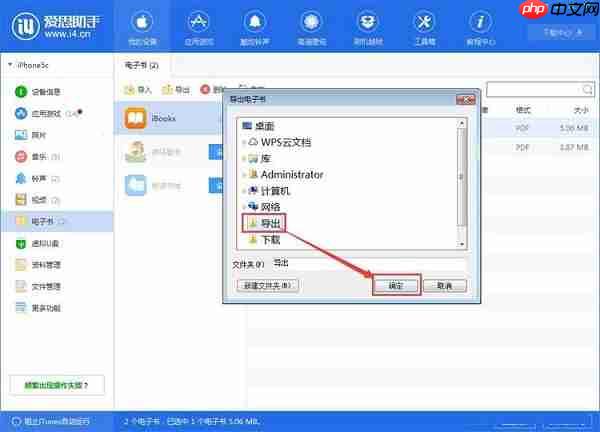
 选择您想要导出到电脑的PDF电子书,然后点击手机电子书管理界面中的“导出”按钮,即可开始将手机电子书导出到电脑。
 此时,爱思助手会弹出一个窗口,让您选择用于保存从手机导出的PDF电子书的文件夹。选择好文件夹后,点击“确定”,即可指定PDF电子书的输出路径。
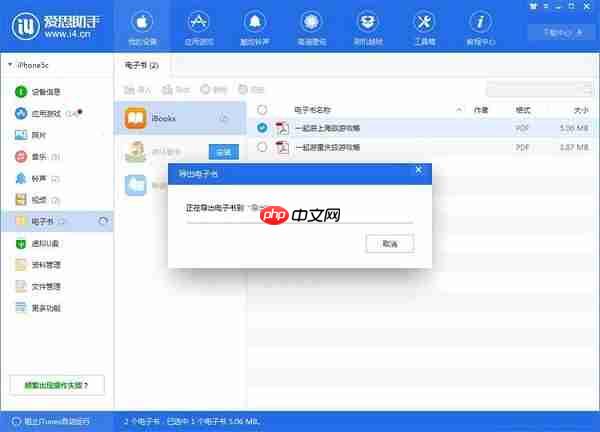
 爱思助手正在将手机中的PDF电子书导出到电脑,这个过程需要一些时间,请耐心等待导出任务完成。
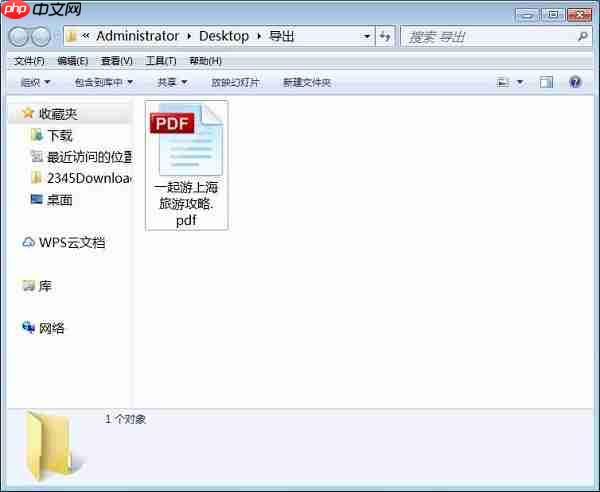
 电子书导出完成后,爱思助手会提示“1个电子书导出成功!”。点击“打开文件夹”按钮,即可查看PDF电子书的输出路径文件夹。
 在电脑的文件夹中,您可以看到从iPhone手机中使用爱思助手导出的电子书。
 爱思助手相关攻略推荐:
这就是如何利用爱思助手将手机电子书导出到电脑?将手机电子书导出到电脑的方法讲解的全部内容了,希望以上内容对小伙伴们有所帮助,更多详情可以关注我们的菜鸟游戏和软件相关专区,更多攻略和教程等你发现!
专题合集
精彩合集,奇葩无下限相关文章


大家还在看
-

- 杀戮尖塔2四重释放卡牌获取方法
-
26-04-07
-
- 怪物猎人物语3有d加密吗
-
26-04-07
-

- 怪物猎人物语3命运双龙怎么飞起来
-
26-04-07
-

- 武林外传十年之约小米借钱任务怎么做
-
26-04-07
-

- 方舟生存进化怎么孵化龙蛋
-
26-04-07