腾讯电脑管家怎么开启无线wifi 开启无线wifi操作流程一览
时间:25-06-12
在使用腾讯电脑管家时,很多朋友可能对如何通过它开启无线wifi感到陌生。别担心,iefans小编为大家准备了关于腾讯电脑管家开启无线wifi的简易操作指南,赶快来看吧!
免费影视、动漫、音乐、游戏、小说资源长期稳定更新! 👉 点此立即查看 👈
大家都知道,有路由器就可以轻松开启无线WiFi,但如果没有路由器,该如何操作呢?今天小编将为大家详细介绍通过腾讯电脑管家开启无线WiFi的方法。
首先,下载并安装腾讯电脑管家。安装完成后,启动电脑管家,并在菜单栏中点击“工具箱”。
 进入工具箱后,选择“WIFI共享精灵”。首次使用需要安装插件,稍等片刻即可,以后直接点击即可进入。
腾讯电脑管家相关攻略推荐:
如何通过腾讯电脑管家禁用程序联网?禁用程序联网功能的详细指南
如何在腾讯电脑管家中设置默认浏览器?设置默认浏览器的操作步骤
如何使用腾讯电脑管家清理痕迹?清理痕迹的具体步骤
启动WIFI共享精灵后,您可以为无线网络命名并设置密码,然后点击右侧的“启动”按钮,稍等片刻,成功后即可用手机连接。
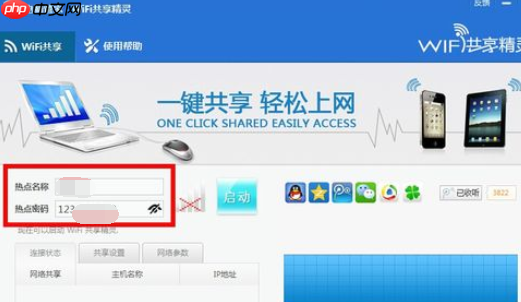 以上就是IEfans小编为您带来的关于腾讯电脑管家开启无线WiFi操作步骤的简易指南,希望大家都已经掌握了。如果还有疑问,欢迎继续关注PHP中文网站专区!
这就是腾讯电脑管家怎么开启无线wifi 开启无线wifi操作流程一览的全部内容了,希望以上内容对小伙伴们有所帮助,更多详情可以关注我们的菜鸟游戏和软件相关专区,更多攻略和教程等你发现!
专题合集
精彩合集,奇葩无下限相关文章
- ai路径查找器怎么用_ai路径查找器使用技巧【详解】
- 卫宁健康:公司桌面级AI产品WiNBOT近日已升级搭载OpenClaw
- 夸克AI搜索结果怎么结构化呈现_夸克AI多维答案展示技巧
- 昂瑞微OM662X系列MCU正式获得SEGGER J-Link / Flasher支持
- ai吸管工具怎么用_ai吸管工具吸取颜色的操作技巧【教程】
- tofai怎么批量压缩图片大小 tofai无损缩小文件体积【技巧】
- 怎么打开ai文件_ai文件打开方式一览【攻略】
- 如何写出具有专业范儿的行业分析评论 利用ChatGPT获取多维度深度视角
- iPhone 14如何查看已安装应用的权限_iPhone 14权限管理
- 最高250亿美元!Anthropic获亚马逊追加投资,承诺十年内采购千亿AWS算力


大家还在看
-

- 王者荣耀世界交易指南王者荣耀世界支持物品交易吗
-
26-04-27
-

- 无限大手游攻略是什么
-
26-04-27
-
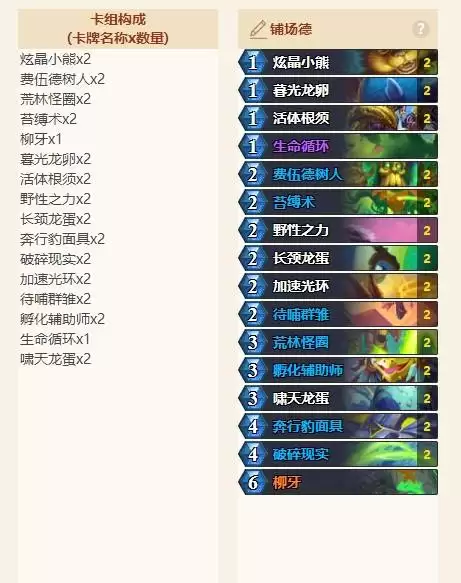
- 《炉石传说》大地的裂变预构筑卡组合集 大地的裂变首日卡组推荐_铺场德
-
26-04-27
-

- 风之痕迹魔武加护如何做
-
26-04-27
-

- 《魔兽世界》12.0地下堡介绍
-
26-04-27