360手机助手怎么导出联系人?导出联系人图文步骤一览
时间:25-06-12
360手机助手如何导出联系人?许多用户可能还不清楚,下面iefans小编为大家详细整理了360手机助手导出联系人的图文步骤,一起来了解一下吧!
免费影视、动漫、音乐、游戏、小说资源长期稳定更新! 👉 点此立即查看 👈

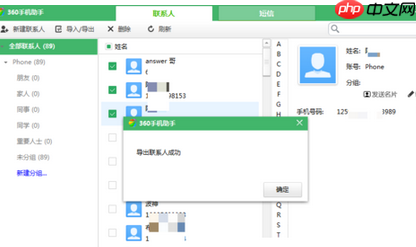
首先,我们需要打开360手机助手,并使用USB数据线将手机连接到电脑上。
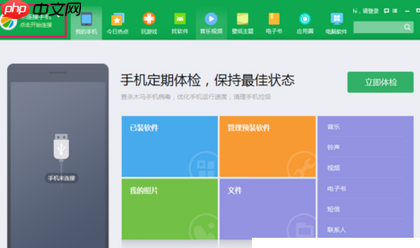
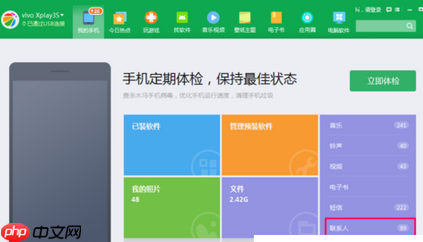
接下来,点击“联系人”选项。
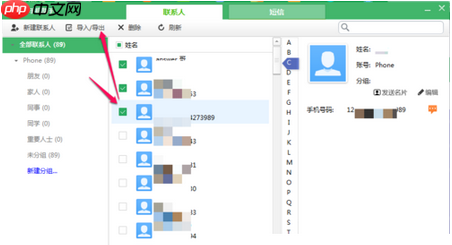
然后,勾选需要备份的联系人。点击姓名左侧的小方块可以全选,接着点击“导入/导出”按钮。
此时,会弹出一个导出窗口,根据需要选择导出格式,如果不确定,就选择默认格式。
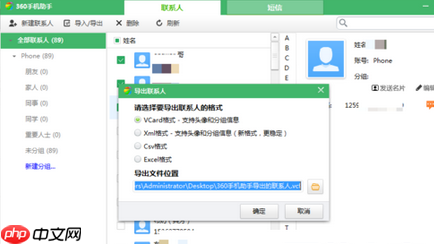
最后一步,只需选择导出文件的保存位置即可。
360手机助手相关攻略推荐:
如何关闭360手机助手的悬浮窗?关闭悬浮窗的操作流程介绍
安卓手机如何连接电脑?连接电脑的方法分享
如何使用360手机助手导入手机联系人?360手机助手导入手机联系人方法详解
这就是360手机助手怎么导出联系人?导出联系人图文步骤一览的全部内容了,希望以上内容对小伙伴们有所帮助,更多详情可以关注我们的菜鸟游戏和软件相关专区,更多攻略和教程等你发现!
专题合集
精彩合集,奇葩无下限相关文章


大家还在看
-

- 生化危机9安魂曲永远不碰那个东西成就达成方法
-
26-04-01
-

- 生化危机9安魂曲模型狂热成就攻略
-
26-04-01
-

- 勇者斗恶龙7重制版快速旅行攻略
-
26-04-01
-
- 《雨城》工厂内部图文攻略
-
26-04-01
-

- 仁王3驾驭灵脉成就怎么完成
-
26-04-01