word页面如何居中设置
时间:25-06-26
在使用word进行文档编辑时,常常需要将页面内容居中显示,以提升视觉效果和排版规范性。下面为大家介绍几种常用的word页面居中设置方法。
免费影视、动漫、音乐、游戏、小说资源长期稳定更新! 👉 点此立即查看 👈
一、段落居中
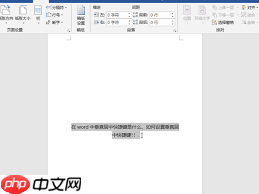
如果只是想让某一段落中的文字居中,操作非常简单。首先选中需要居中的段落内容,然后切换到Word菜单栏的“开始”选项卡,在“段落”功能区找到“居中对齐”按钮(图标为中间一条竖线的方块),点击即可实现文字居中。
二、页面整体居中
若希望整个页面的内容在文档中居中显示,可以按照以下步骤操作:
点击Word界面左上角的“文件”选项卡。
在下拉菜单中选择“页面设置”。
打开“页面设置”窗口后,切换至“页边距”标签页。
在“居中方式”区域中,分别勾选“水平居中”和“垂直居中”两个选项。
完成设置后点击“确定”,此时页面内容将在水平与垂直方向都实现居中显示。
三、快捷键操作
除了通过菜单栏操作外,还可以使用快捷键快速完成段落居中。选中要居中的文本后,按下“Ctrl+E”组合键,即可迅速实现段落文字居中。对于页面整体居中虽然没有直接对应的快捷键,但可以通过调整左右页边距保持一致的方式,使页面内容在视觉上接近居中效果,这可以在“页面设置”的“页边距”选项卡中完成设置。
熟练掌握这些Word页面居中技巧,能够有效提高文档排版的整齐度与美观性,增强文档的专业感和可读性。无论是日常办公材料还是学术报告等文档,都能轻松应对各种排版需求。
这就是word页面如何居中设置的全部内容了,希望以上内容对小伙伴们有所帮助,更多详情可以关注我们的菜鸟游戏和软件相关专区,更多攻略和教程等你发现!
专题合集
精彩合集,奇葩无下限相关文章


大家还在看
-

- 心之钥结局怎么解锁
-
26-04-09
-

- 中医正骨疗法包括什么
-
26-04-09
-

- 噬血代码2思念交汇之地成就奖杯如何做
-
26-04-09
-

- 灵兽大冒险蛮岳通关方法
-
26-04-09
-

- 盛世龙城新手如何玩
-
26-04-09