扫描全能王合并多张图片方法教程
时间:25-07-02
扫描全能王怎么将多张图片合成一张?扫描全能王是一款功能丰富的手机扫描工具,能够满足用户在学习和工作中对文档扫描的大部分需求。通过简单的拍照操作即可将图片转换为文档格式,并且内置了合并多张图片的功能。不过仍有不少用户不清楚具体的操作步骤,下面我们就来详细介绍如何使用扫描全能王进行图片拼接。
免费影视、动漫、音乐、游戏、小说资源长期稳定更新! 👉 点此立即查看 👈

操作步骤如下:
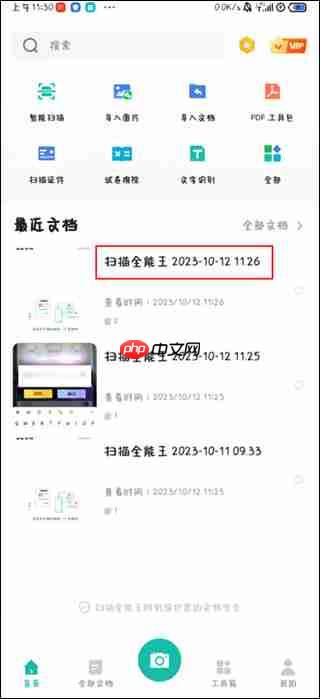
1、打开扫描全能王APP,进入首页界面,在最近处理的文档列表中选择一个需要拼接图片的文档并点击打开;
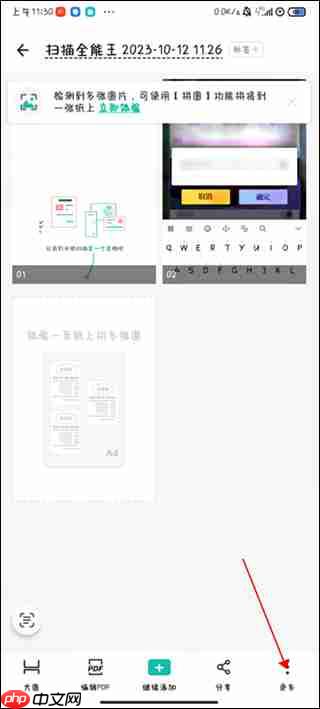
2、进入该文档的图片页面后,点击右下角的“更多”选项;
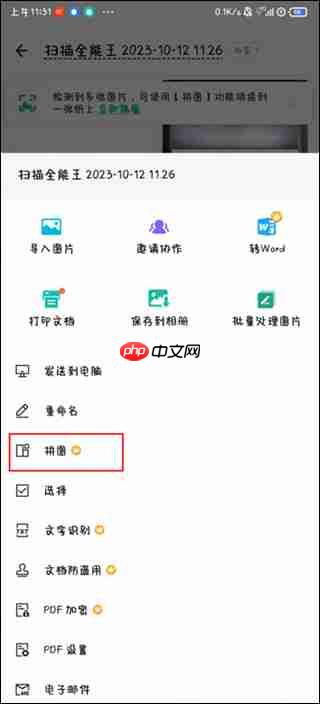
3、在弹出的新菜单中找到并点击“拼图”功能;
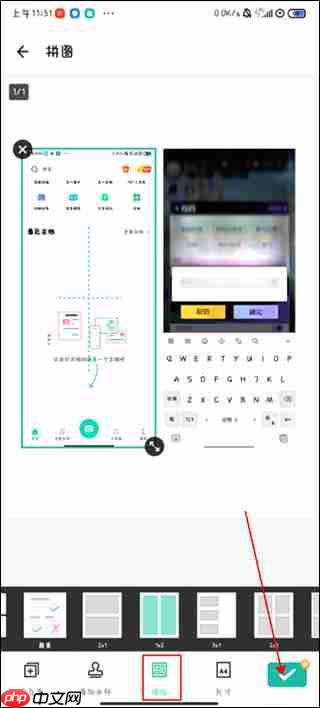
4、随后进入拼图编辑界面,选择合适的拼接模板后,点击右下角的确认图标完成拼图操作。
这就是扫描全能王合并多张图片方法教程的全部内容了,希望以上内容对小伙伴们有所帮助,更多详情可以关注我们的菜鸟游戏和软件相关专区,更多攻略和教程等你发现!
专题合集
精彩合集,奇葩无下限相关文章


大家还在看
-
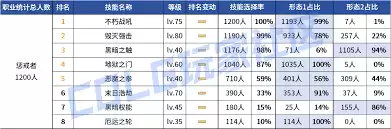
- 2026DNF复仇者VP技能选什么?2026版本技能选择指南
-
26-03-30
-
- 魔兽世界污秽杂种任务通关攻略与步骤详解
-
26-03-30
-
- 魔兽世界部落奥格瑞玛床头柜位置攻略
-
26-03-30
-
- 王者荣耀钟馗虚灵犬护获取攻略:3种稳定途径
-
26-03-30
-
- DNF手游五妹职业攻略:新职业玩法深度解析
-
26-03-30