游戏手柄连接电脑设置指南
时间:25-07-09
不少街机游戏让人怀念不已,将其安装在电脑上可以重新体验童年的乐趣。当游戏手柄连接到电脑后,该如何进行设置呢?
免费影视、动漫、音乐、游戏、小说资源长期稳定更新! 👉 点此立即查看 👈
1、 通过USB接口将游戏手柄接入电脑,通常情况下系统会自动完成驱动的安装。
2、 启动JoyToKey软件界面。
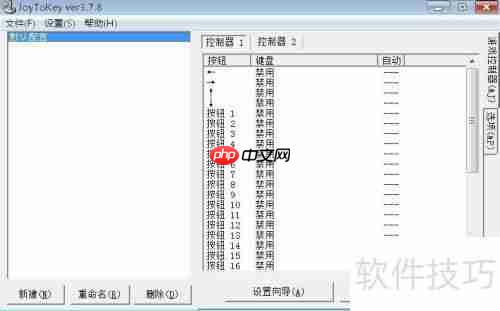
3、 点击新建按钮。
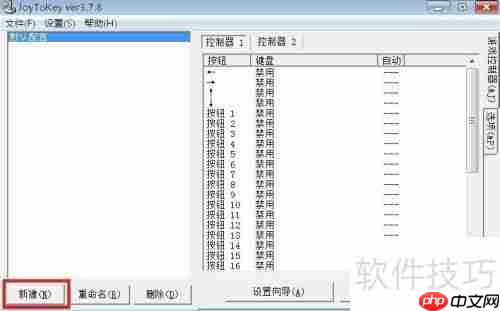
4、 填写游戏名称,例如“三国志”,随后点击确定。
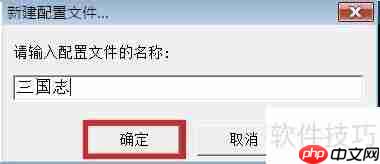
5、 此时主界面会出现该游戏的配置页面。
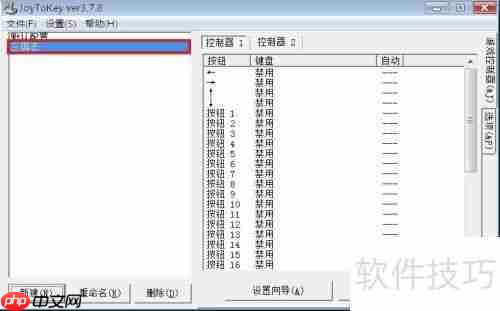
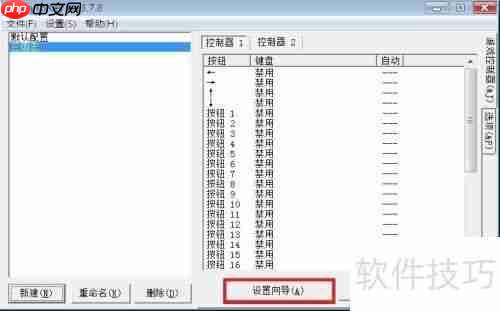
6、 直接选择设置向导开始配置。
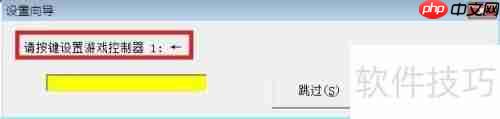
7、 关键时刻到了,提示信息显示为Please set game controller 1: ←。
8、 手柄上的←(左方向)按键应该对应键盘上的哪个键?一般来说是S键,在游戏中按下S键即可实现左移操作。
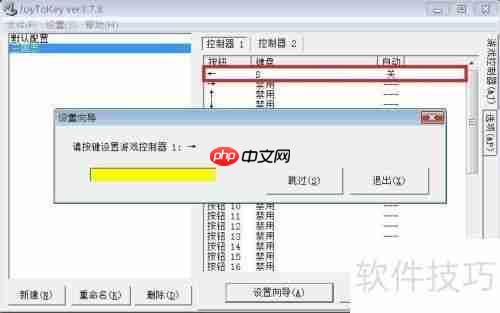
9、 在黄色输入区域用英文输入字母S。
10、 游戏手柄左方向键设置完毕。
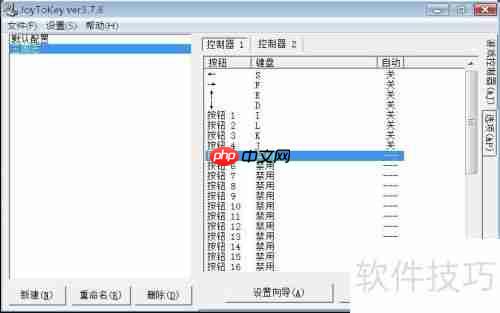
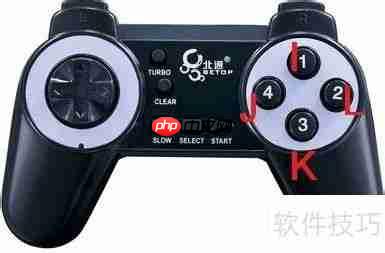
11、 其余按键可依此类推进行设定,也可以根据个人习惯调整,我一般这样设置:
12、 ←:S
13、 →:F
14、 ↑:E
15、 ↓:D
16、 1:J
17、 2:L
18、 3:I
19、 4:K
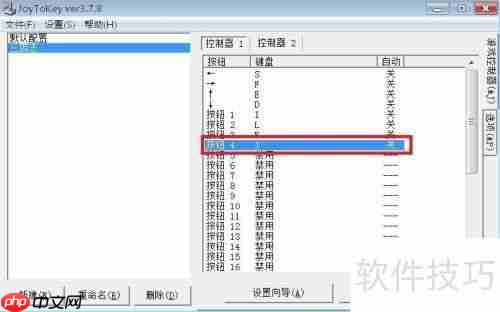
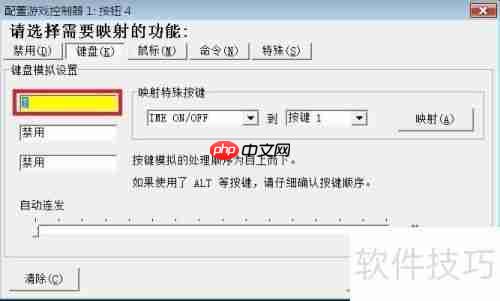
20、 若有需要单独调整某键,比如按钮4,可以双击该项。
21、 接着就会弹出一个窗口,专门用于设置按钮4。
22、 有时候手柄上的按键只有图标而没有数字标识。

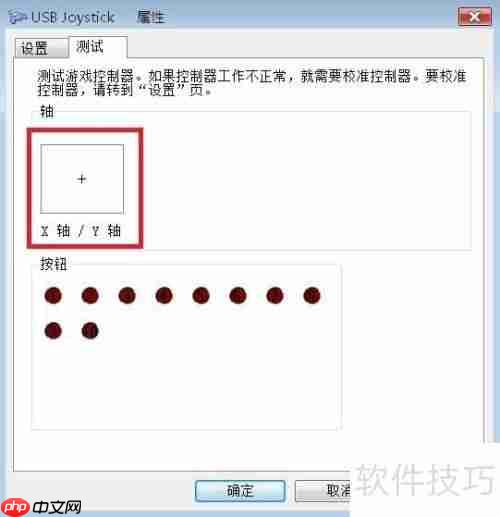
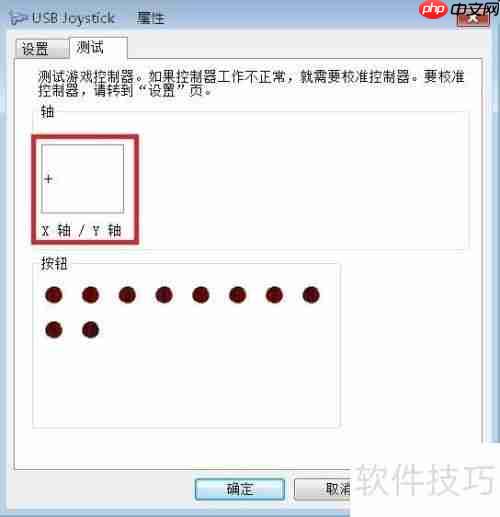
23、 这时候就需要弄清楚每个图标代表的是哪一个按键。
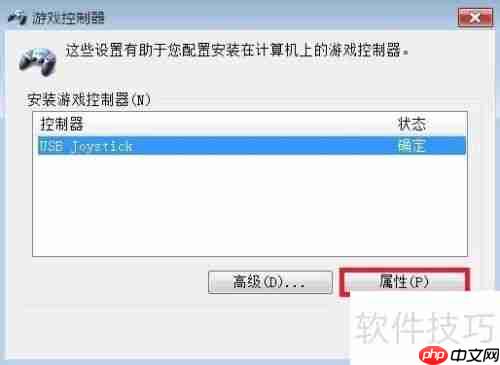
24、 打开控制面板里的游戏控制器选项。

25、 然后选择属性。
26、 测试页中的轴部分用来检测手柄方向键是否正常工作。
27、 当你将手柄的方向键往左推时,测试界面上的十字标记也应该向左移动;如果不动,则可能是该按键有问题。
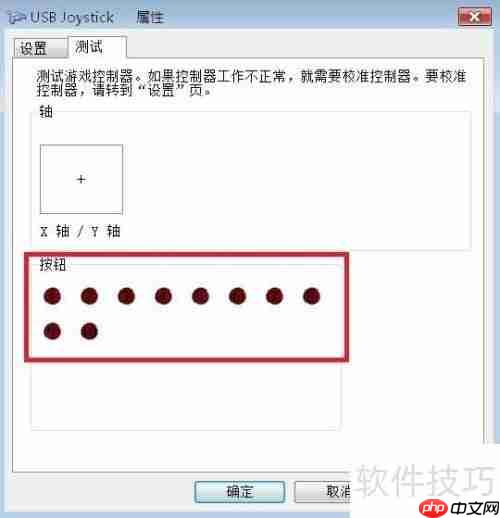
28、 十个数字编号对应着手柄上除方向键外的其他按键。
29、 按下手柄上的任意一个按键,相应的数字指示灯就会亮起。
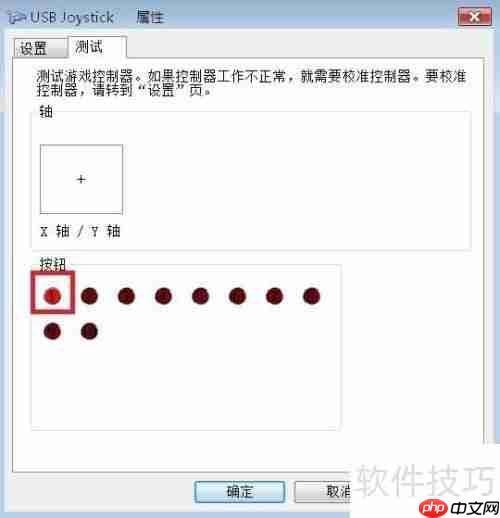
30、 测试结果显示了各个按键所对应的数字编号。
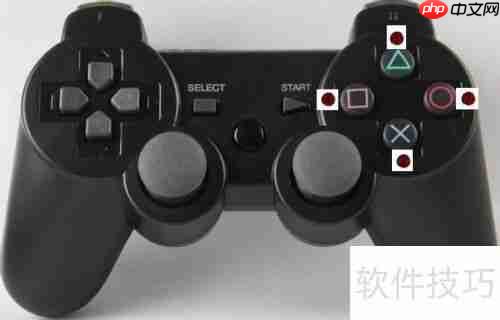
31、 后续的操作步骤与之前相同,请参照上述方法继续设置。
这就是游戏手柄连接电脑设置指南的全部内容了,希望以上内容对小伙伴们有所帮助,更多详情可以关注我们的菜鸟游戏和软件相关专区,更多攻略和教程等你发现!
专题合集
精彩合集,奇葩无下限相关文章


大家还在看
-

- 《神火大陆》希尔神域第11层奇遇任务1攻略
-
26-04-01
-

- 金铲铲之战S17拉亚斯特技能费用介绍
-
26-04-01
-

- 金铲铲之战阿狸的光坏神器效果一览
-
26-04-01
-

- 《蓝色星原:旅谣》芃芃介绍
-
26-04-01
-

- 《无径之林》建筑雕像解锁条件介绍
-
26-04-01