驱动精灵怎么拦截弹窗-驱动精灵拦截弹窗的方法
时间:25-07-10
驱动精灵是由金山软件公司打造的一款专业高效的驱动管理工具,旨在为用户提供全面的硬件驱动支持。该软件搭载智能硬件识别技术,能够精准扫描计算机配置,自动匹配并下载最新的官方驱动程序,有效解决声卡、显卡、网卡等设备的驱动异常问题。接下来我们将介绍如何使用驱动精灵拦截弹窗广告的方法。
免费影视、动漫、音乐、游戏、小说资源长期稳定更新! 👉 点此立即查看 👈
第一步
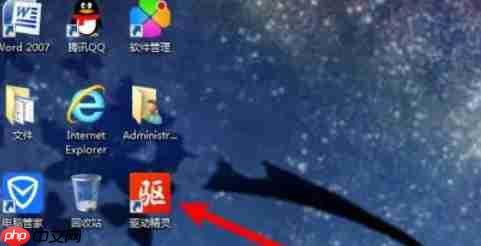
在电脑桌面或安装目录中找到驱动精灵的图标,双击打开程序,进入主界面。
第二步
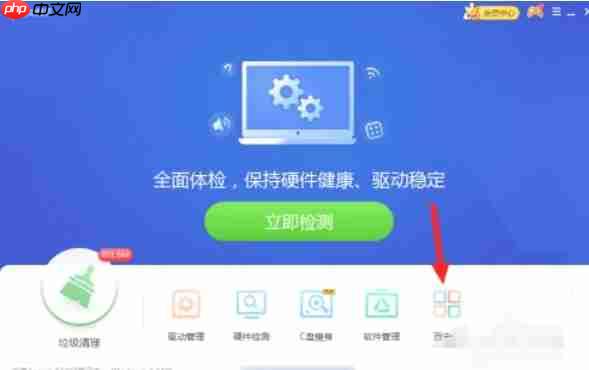
在驱动精灵主界面中,定位到右下角的【百宝箱】按钮并点击。百宝箱集合了多种实用小工具,其中就包含弹窗拦截功能。
第三步
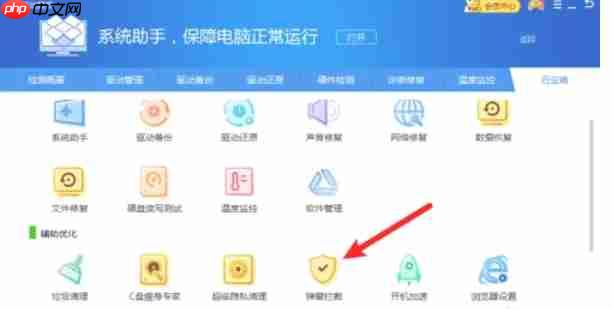
进入百宝箱界面后,在工具列表中查找并点击【弹窗拦截】选项,从而打开弹窗拦截设置页面。
第四步
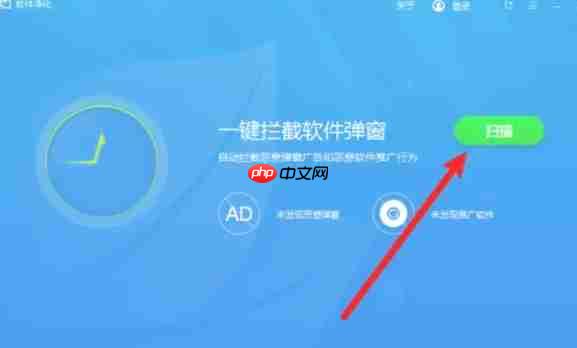
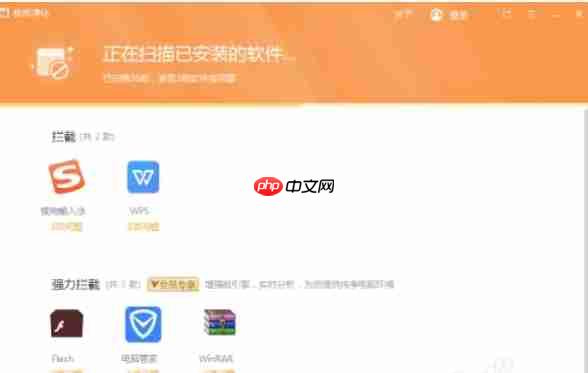
在弹窗拦截界面中,点击【扫描】按钮。此时驱动精灵将对电脑中已安装的软件进行扫描,查找可能产生弹窗广告的应用。
第五步
扫描过程所需时间取决于系统中安装的软件数量,请耐心等待,避免中途关闭窗口或执行其他操作以免影响扫描进程。
第六步
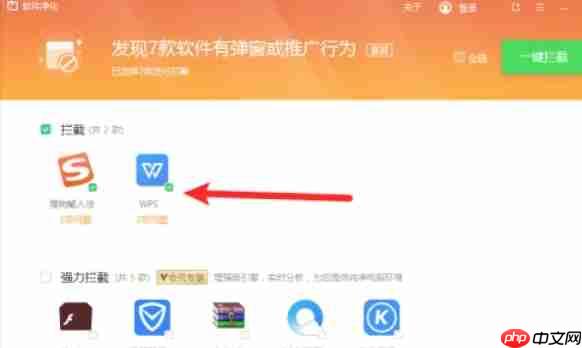
扫描结束后,驱动精灵会显示所有可能产生弹窗广告的软件及其弹窗类型。用户可浏览列表,并勾选希望屏蔽的弹窗项目。
第七步
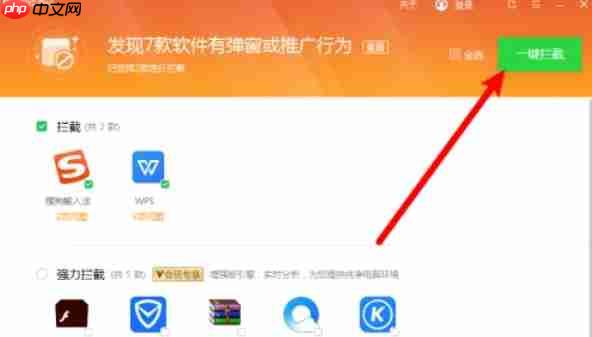
完成勾选后,点击【一键拦截】按钮,驱动精灵将立即开始拦截所选弹窗广告,防止其再次出现在您的屏幕上。
这就是驱动精灵怎么拦截弹窗-驱动精灵拦截弹窗的方法的全部内容了,希望以上内容对小伙伴们有所帮助,更多详情可以关注我们的菜鸟游戏和软件相关专区,更多攻略和教程等你发现!
专题合集
精彩合集,奇葩无下限相关文章


大家还在看
-
- 鸣潮养成材料获取教程 角色养成素材如何获取
-
26-04-07
-

- 《飞飞:无限宇宙》技术测试热度拉满!官方 FAQ 全解答
-
26-04-07
-
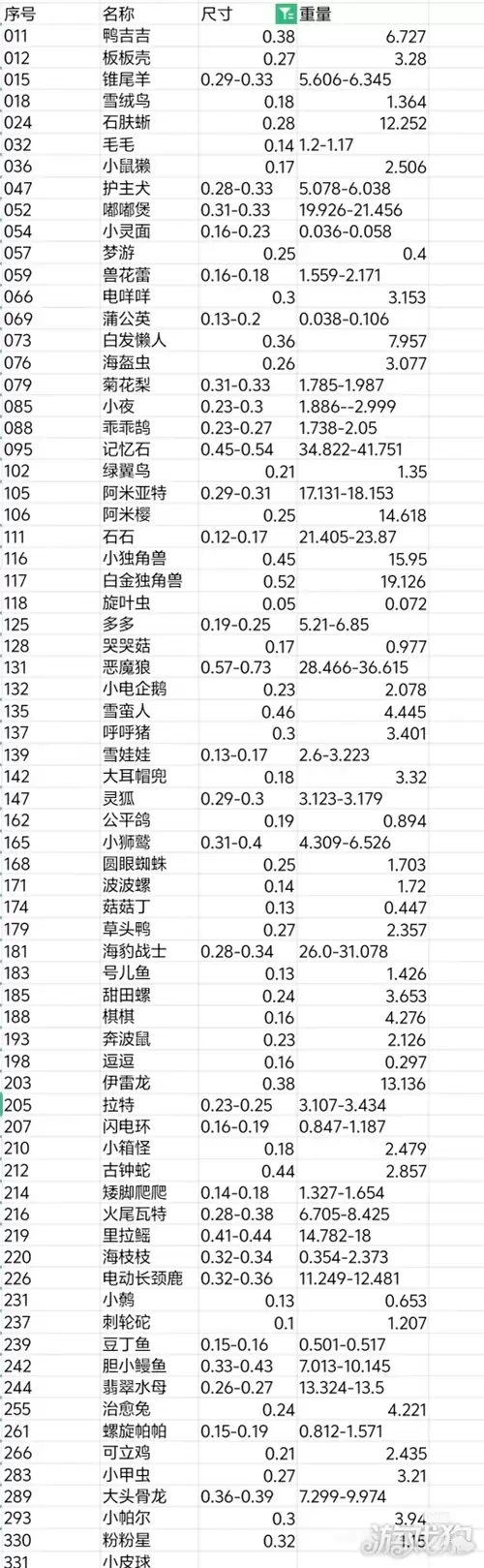
- 洛克王国世界精灵蛋尺寸表 精灵蛋孵化的是什么精灵
-
26-04-07
-
- 王者荣耀世界轮椅战神排行榜王者荣耀轮椅玩家实力TOP榜单
-
26-04-07
-

- 还有万元奖!魔域口袋版全民欧皇持续进行中
-
26-04-07