优启通怎么建立磁盘分区?-优启通建立磁盘分区的方法
时间:25-07-10
优启通启动盘支持自由切换操作系统,实现系统随心更换。那么如何使用优启通进行磁盘分区?具体的操作方法如下:
免费影视、动漫、音乐、游戏、小说资源长期稳定更新! 👉 点此立即查看 👈

如何在优启通中创建磁盘分区?
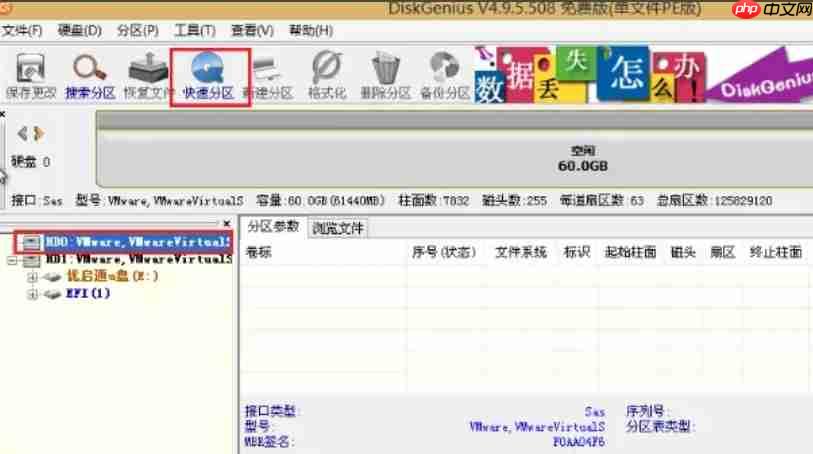
1、运行优启通程序,在顶部菜单栏中找到并点击“快速分区”功能。
2、在打开的设置界面中,可自定义分区数量,并配置磁盘类型(MBR或GPT)、分区容量、卷标信息等。如果是较新的主板型号(例如H510/B560/Z590等),推荐将分区表类型设为GUID(即GPT格式),同时4K对齐建议设置为4096。
3、确认各项参数无误后,点击“确定”按钮开始执行分区操作。在此过程中,请勿进行其他操作,以免影响分区进度和稳定性。
这就是优启通怎么建立磁盘分区?-优启通建立磁盘分区的方法的全部内容了,希望以上内容对小伙伴们有所帮助,更多详情可以关注我们的菜鸟游戏和软件相关专区,更多攻略和教程等你发现!
专题合集
精彩合集,奇葩无下限相关文章


大家还在看
-

- 红色沙漠割草攻速流怎么玩-割草攻速流配装加点攻略分享
-
26-04-07
-

- YAPYAP戴着镣铐的囚犯是什么-戴着镣铐的囚犯介绍
-
26-04-07
-

- 异环卡厄斯是谁-异环卡厄斯到底是什么人
-
26-04-07
-

- 红色沙漠星之塔怎么解谜-星之塔解谜攻略分享
-
26-04-07
-
- 我的世界怎么把箱子放到驴或者骡子上
-
26-04-07