Win7系统下如何设置局域网共享打印机
时间:25-07-10
windows 7怎样配置局域网共享打印机
免费影视、动漫、音乐、游戏、小说资源长期稳定更新! 👉 点此立即查看 👈
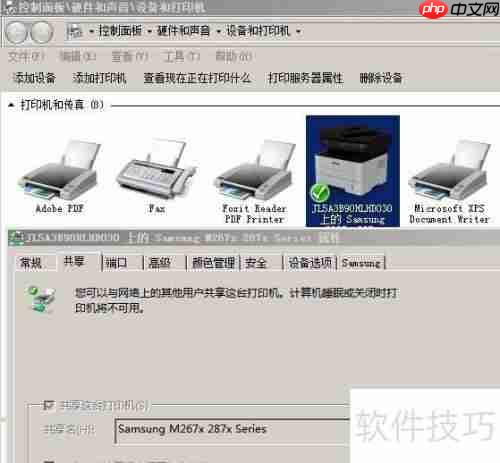
1、 在连接打印机的主机上,进入设备和打印机界面,右键点击对应打印机,选择属性后切换到共享选项卡,勾选共享此打印机并保存设置。
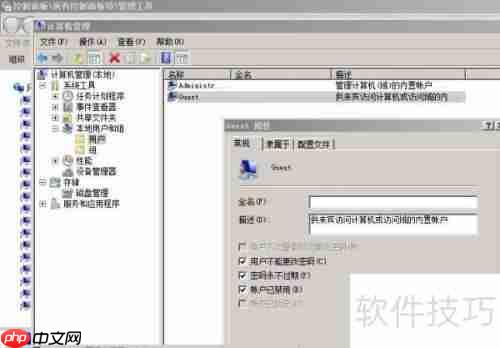
2、 在该主机的控制面板中,打开管理工具,选择计算机管理,进入本地用户和组管理界面,找到Guest账户,取消账户已禁用状态并保存更改。
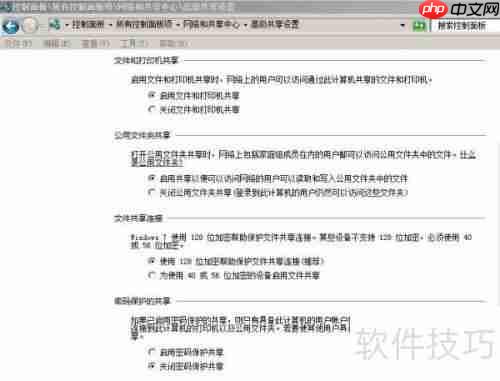
3、 在主机及需要使用打印机的分机控制面板中,进入网络和共享中心,点击高级共享设置,启用文件和打印机共享功能,并关闭密码保护的共享访问。
4、 在连接打印机的主机中,继续通过管理工具进入计算机管理界面,在服务和应用程序中找到Windows防火墙服务,确认其处于运行状态,并设置为自动启动,避免在添加打印机时出现0x000006d9错误。
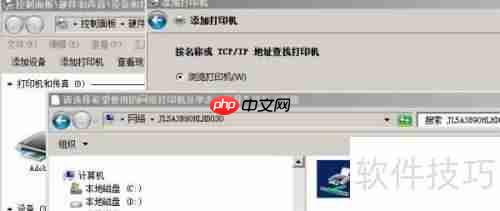
5、 在需要使用共享打印机的分机上执行以下操作:打开设备和打印机,点击添加打印机,选择网络、无线或蓝牙打印机。若未列出目标打印机,可点击浏览更多打印机,选择局域网中的主机名并确认共享打印机,随后安装对应的驱动程序,最后打印测试页以完成配置。
这就是Win7系统下如何设置局域网共享打印机的全部内容了,希望以上内容对小伙伴们有所帮助,更多详情可以关注我们的菜鸟游戏和软件相关专区,更多攻略和教程等你发现!
专题合集
精彩合集,奇葩无下限相关文章


大家还在看
-

- 杀戮尖塔2全角色背景故事与剧情深度解析
-
26-03-27
-

- 坦克世界账号购买平台推荐与挑选攻略
-
26-03-27
-

- 魔兽世界12.0前夕冰法天赋加点全攻略
-
26-03-27
-

- 对决剑之川外攻队进阶指南:玩法与阵容搭配攻略
-
26-03-27
-

- 魔兽世界12.0前夕:酒仙武僧天赋加点指南
-
26-03-27