驱动精灵怎么清理电脑垃圾-驱动精灵清理电脑垃圾的方法
时间:25-07-10
驱动精灵是一款专业的硬件驱动管理软件,能够智能识别计算机的硬件配置,并自动匹配安装最合适的驱动程序。该工具拥有庞大的驱动资源库,可一键解决声卡、显卡、网卡等多种硬件驱动问题,显著提升设备运行效率与系统稳定性。其核心功能包括:驱动备份与还原、离线驱动安装、硬件信息查询等,尤其适用于系统重装后快速恢复驱动环境。软件界面简洁直观,操作简单易用,同时还集成驱动异常修复等实用功能,是普通用户和专业技术人员的理想选择。接下来我们来看看如何使用驱动精灵清理电脑中的垃圾文件。
免费影视、动漫、音乐、游戏、小说资源长期稳定更新! 👉 点此立即查看 👈
第一步
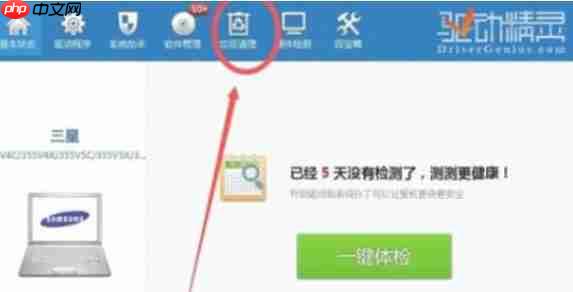
打开驱动精灵主界面,在顶部菜单栏中找到「垃圾清理」按钮(通常以扫帚或垃圾桶图标表示),点击进入清理功能页面。

第二步
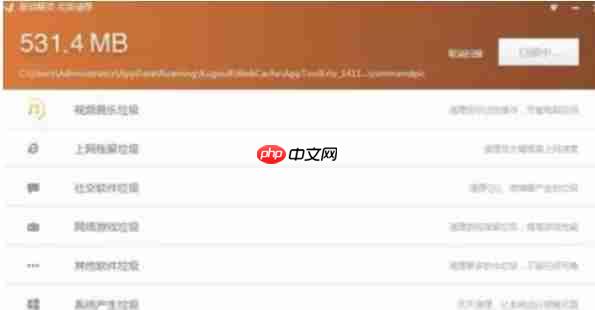
进入垃圾清理界面后,驱动精灵将自动开始扫描系统中存在的冗余文件,例如临时文件、浏览器缓存、回收站内容等。
第三步
扫描完成后,系统会列出所有可清除的垃圾类型及其所占空间(如“系统缓存”、“浏览器残留”、“软件日志”等)。
一键清理模式:点击「一键清理」按钮,程序会默认选中所有安全可删项目(适合新手操作)。
手动筛选模式:如需更细致地控制清理范围,可取消勾选某些重要目录(如“下载文件夹”、“文档备份”等),防止误删关键数据。
温馨提示:清理前会弹出确认窗口,提示哪些文件建议保留、哪些可以安全删除,用户可根据需要进行选择。
第四步
在垃圾清理主界面底部,找到「软件图标清理」或「深度清理」选项(部分版本可能需要切换标签页查看)。

第五步
清理结束后,界面将显示本次清理释放的磁盘空间总量。

这就是驱动精灵怎么清理电脑垃圾-驱动精灵清理电脑垃圾的方法的全部内容了,希望以上内容对小伙伴们有所帮助,更多详情可以关注我们的菜鸟游戏和软件相关专区,更多攻略和教程等你发现!
专题合集
精彩合集,奇葩无下限相关文章


大家还在看
-

- 《神火大陆》希尔神域第11层奇遇任务1攻略
-
26-04-01
-

- 金铲铲之战S17拉亚斯特技能费用介绍
-
26-04-01
-

- 金铲铲之战阿狸的光坏神器效果一览
-
26-04-01
-

- 《蓝色星原:旅谣》芃芃介绍
-
26-04-01
-

- 《无径之林》建筑雕像解锁条件介绍
-
26-04-01