驱动精灵怎么导出硬件信息-驱动精灵导出硬件信息的方法
时间:25-07-11
驱动精灵是一款功能强大且操作简便的驱动管理工具,具备智能识别硬件设备的能力,可一键下载并安装适配的最新驱动程序,有效解决因驱动问题引发的设备故障、游戏延迟、外设无法使用等情况。该软件配备了国内最完整的驱动资源库,涵盖主流品牌数万种硬件设备,并提供驱动备份、恢复、删除等多样化功能。其独有的离线驱动包下载服务,非常适合企业批量部署系统或网络环境不佳的情况下使用。此外,还集成了硬件检测与系统优化等功能,是电脑维护不可或缺的好帮手。下面由华军小编为大家介绍如何通过驱动精灵导出硬件信息的具体步骤。
免费影视、动漫、音乐、游戏、小说资源长期稳定更新! 👉 点此立即查看 👈
第一步
启动驱动精灵软件,在主界面点击 【立即检测】 按钮(如未显示该按钮,请先点击顶部菜单栏中的 【硬件检测】 选项进入检测页面)。

第二步
在检测界面中,切换至顶部标签页中的 【硬件检测】 页面(某些版本可能直接显示为“硬件信息”)。

第三步
浏览页面中的各类硬件详情(包括CPU、显卡、主板等)。随后点击右上角的 【导出硬件信息】 按钮(部分版本也可能显示为 【导出报告】 或 【保存为文件】)。

第四步
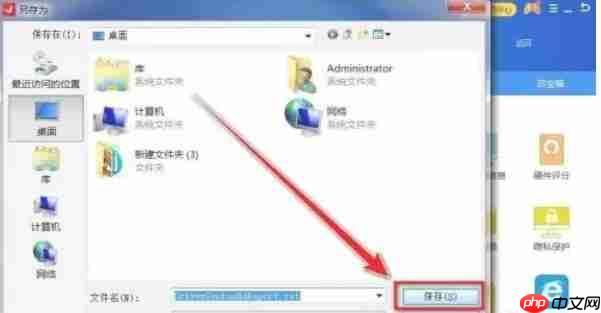
选择文件保存路径(例如桌面或文档目录),默认文件名为 “硬件信息.txt”,用户可根据需要修改名称。支持格式一般为 .txt 或 .html,建议保留默认设置以便后续查看。

第五步
点击 【保存】 完成导出操作。
这就是驱动精灵怎么导出硬件信息-驱动精灵导出硬件信息的方法的全部内容了,希望以上内容对小伙伴们有所帮助,更多详情可以关注我们的菜鸟游戏和软件相关专区,更多攻略和教程等你发现!
专题合集
精彩合集,奇葩无下限相关文章


大家还在看
-

- 和平精英硬核舔包技巧是什么
-
26-04-07
-

- 三角洲行动2026年4月7日今日摩斯密码分享
-
26-04-07
-

- 红色沙漠长毛猫获取指南
-
26-04-07
-

- 蚂蚁庄园4月8日今日答案2026
-
26-04-07
-
- 方舟生存进化孵化龙蛋技巧分享
-
26-04-07