驱动精灵怎么设置最新版本优先-驱动精灵设置最新版本优先的方法
时间:25-07-11
驱动精灵是一款专业的硬件管理工具,专注于为用户提供便捷的驱动检测、安装、备份与修复服务。它具备庞大的驱动库资源,能够智能识别计算机中的硬件设备,并一键匹配最新的官方驱动程序,有效解决由于驱动缺失或版本过旧引发的系统不稳定、性能下降等问题。该软件还支持离线下载驱动安装包、备份与还原驱动、硬件信息检测以及系统补丁更新等功能,适合各类用户进行电脑维护。接下来由华军小编为大家介绍如何在驱动精灵中设置优先选择最新版本驱动的方法。
免费影视、动漫、音乐、游戏、小说资源长期稳定更新! 👉 点此立即查看 👈
第一步
双击桌面上的驱动精灵图标以启动软件。

第二步
点击界面右上角的设置按钮→ 选择“设置”。

第三步
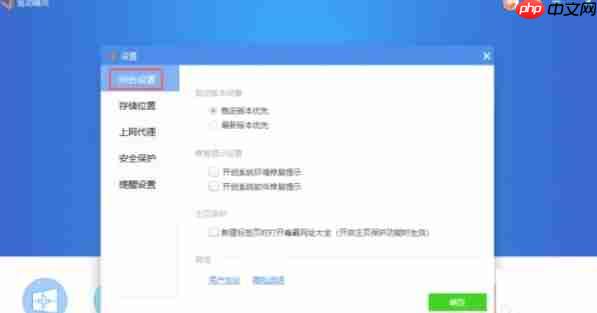
在左侧功能菜单中选择“综合设置”选项。
第四步
在右侧设置区域找到“驱动版本设置”部分。

第五步
勾选“最新版本优先”选项。

第六步
点击“确定”或“应用”按钮保存更改。
这就是驱动精灵怎么设置最新版本优先-驱动精灵设置最新版本优先的方法的全部内容了,希望以上内容对小伙伴们有所帮助,更多详情可以关注我们的菜鸟游戏和软件相关专区,更多攻略和教程等你发现!
专题合集
精彩合集,奇葩无下限相关文章


大家还在看
-

- 《神火大陆》希尔神域第11层奇遇任务1攻略
-
26-04-01
-

- 金铲铲之战S17拉亚斯特技能费用介绍
-
26-04-01
-

- 金铲铲之战阿狸的光坏神器效果一览
-
26-04-01
-

- 《蓝色星原:旅谣》芃芃介绍
-
26-04-01
-

- 《无径之林》建筑雕像解锁条件介绍
-
26-04-01