驱动精灵怎么备份还原-驱动精灵备份还原的方法
时间:25-07-11
驱动精灵是一款专业的驱动管理软件,具备智能识别电脑硬件并自动匹配、下载及安装最新驱动的功能,可有效解决设备无法识别或运行不稳定等问题。该工具提供驱动备份、还原和卸载等多种实用功能,并内置海量离线驱动库,便于在无网络环境下进行驱动安装。除此之外,还支持硬件检测与系统修复等辅助功能,方便用户轻松维护计算机。下面由华军小编为大家详细介绍驱动精灵如何进行备份与还原操作。
免费影视、动漫、音乐、游戏、小说资源长期稳定更新! 👉 点此立即查看 👈
第一步
启动电脑中的驱动精灵应用程序,进入主界面。

第二步
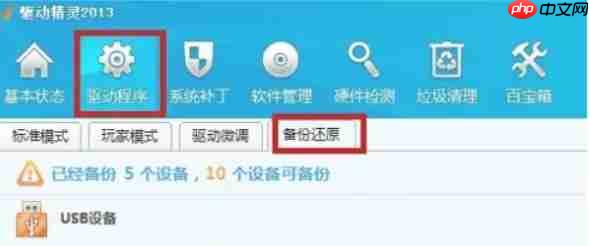
点击顶部菜单栏中的 【驱动程序】 选项。
第三步
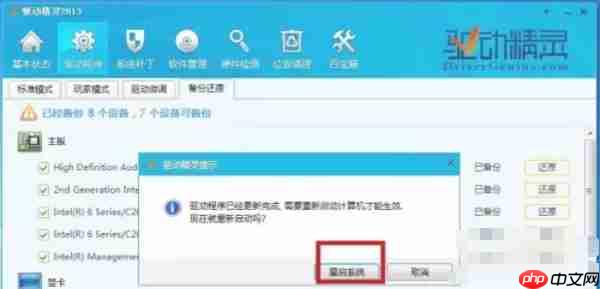
在驱动程序页面下方会显示多个选项卡,包括标准模式、玩家模式、驱动微调和备份还原。选择点击 【备份还原】 选项卡。
第四步
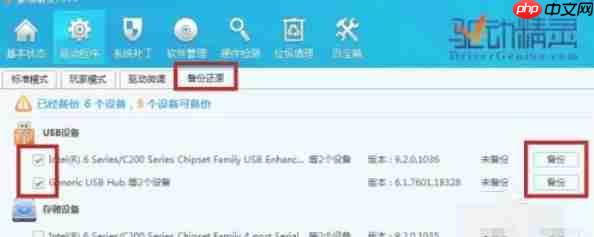
系统将自动列出当前尚未备份的驱动列表。用户可根据需要勾选特定驱动(支持多选),也可点击 【全选】 进行全部备份。
第五步
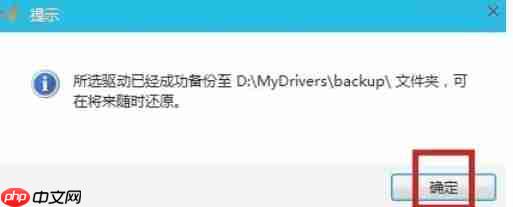
默认情况下,备份路径会显示在界面底部(如需更改存储位置,可点击 【更改路径】 自定义选择文件夹)。建议用户记住所选路径,以便日后还原使用。
第六步
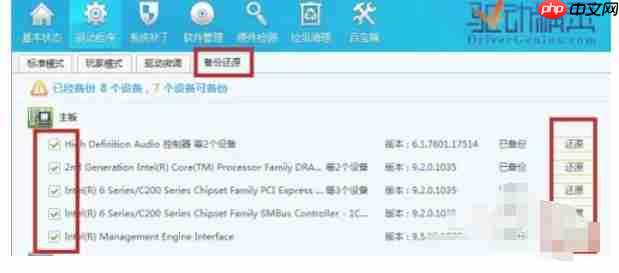
点击 【备份】 按钮后,驱动精灵将自动将所选驱动保存至指定目录。备份完成后,弹出提示窗口,点击 【确定】 即可关闭。
这就是驱动精灵怎么备份还原-驱动精灵备份还原的方法的全部内容了,希望以上内容对小伙伴们有所帮助,更多详情可以关注我们的菜鸟游戏和软件相关专区,更多攻略和教程等你发现!
专题合集
精彩合集,奇葩无下限相关文章


大家还在看
-

- 杀戮尖塔2炼金箱有什么用
-
26-04-07
-

- 无畏契约源能行动自定义开启方法
-
26-04-07
-

- 杀戮尖塔2情感芯片有什么用
-
26-04-07
-

- 这城有良田绘卷商店换什么
-
26-04-07
-
- 萌我语音包app悬浮窗设置
-
26-04-07