access2013怎么执行sql语句?access2013执行sql语句的方法
时间:25-07-12
access2013是由微软推出的一款功能全面的数据库管理工具。对于需要深入操作数据、实现复杂逻辑控制或自动化流程的用户来说,access 2013中的sql执行功能非常实用。该功能能够极大地提升数据处理效率与灵活性,是高级用户必须掌握的一项技能。接下来,我们就一起来了解下access2013中如何使用sql执行功能,感兴趣的用户不妨继续往下阅读。
免费影视、动漫、音乐、游戏、小说资源长期稳定更新! 👉 点此立即查看 👈

access2013怎么执行sql语句?access2013执行sql语句的方法
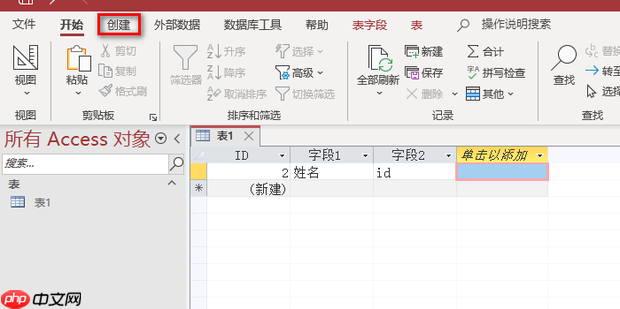
1、启动Access程序,在主界面顶部菜单栏中选择“创建”选项卡。
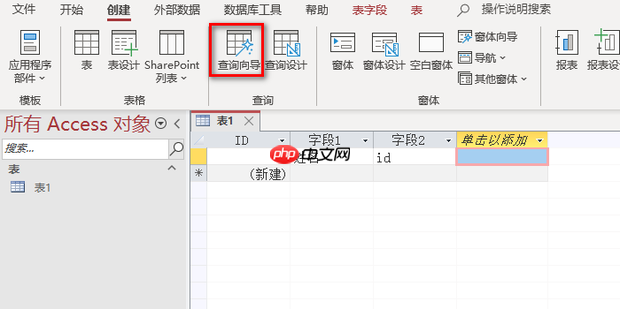
2、在“创建”功能区中找到并点击“查询向导”按钮。
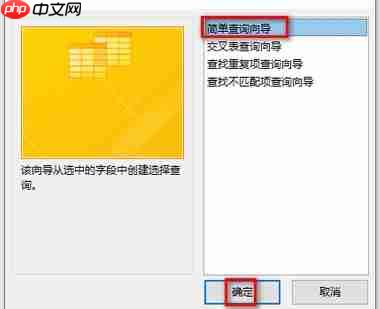
3、在弹出的窗口中选择“简单查询向导”,然后点击“确定”。
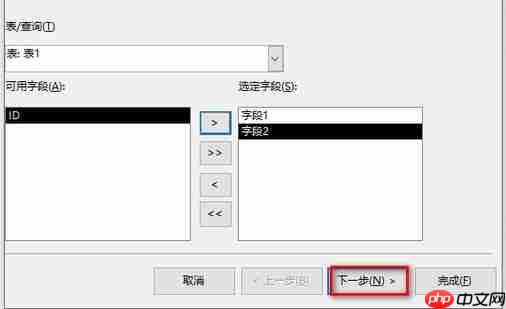
4、进入简单查询向导后,根据需求添加相应字段,随后点击“下一步”。
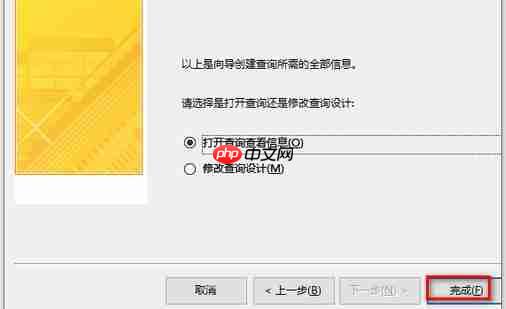
5、按照引导逐步完成设置,最后点击“完成”按钮结束配置。
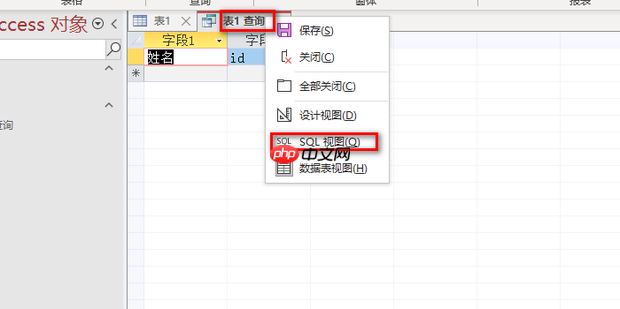
6、右键点击生成的查询窗口,在弹出的菜单中选择“SQL视图”。
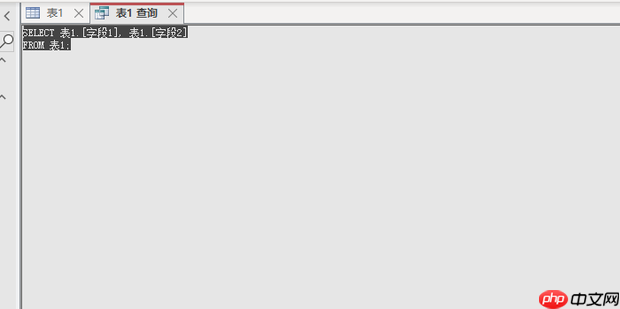
7、此时即可看到对应的SQL代码内容。
这就是access2013怎么执行sql语句?access2013执行sql语句的方法的全部内容了,希望以上内容对小伙伴们有所帮助,更多详情可以关注我们的菜鸟游戏和软件相关专区,更多攻略和教程等你发现!
专题合集
精彩合集,奇葩无下限相关文章


大家还在看
-

- 速卖通上热销的Sofirn强光LED手电筒价格不到亚马逊一半
-
26-04-07
-
- 《Overwatch》安然的重新设计是暴雪的巨大进步
-
26-04-07
-

- 《自由足球2》招募PC版测试玩家 5月8日二测
-
26-04-07
-

- 《Star Wars: Outer Rim》在亚马逊迎来大幅折扣
-
26-04-07
