驱动精灵怎么进行声音修复-驱动精灵进行声音修复的方法
时间:25-07-12
驱动精灵是一款功能强大且专业的驱动管理工具,具备高效智能的硬件识别能力,可一键安装适配的最新驱动程序,全面解决因驱动问题引发的设备不识别、性能下降、游戏卡顿等常见困扰。该软件内置庞大的驱动资源库,覆盖主流硬件厂商数万种设备,并提供驱动备份、还原与卸载功能,保障系统运行稳定。除此之外,还整合了系统修复、垃圾清理和硬件检测等多项实用功能,全面提升电脑性能。无论是初学者还是技术用户,都能通过其简洁清晰的操作界面轻松完成驱动管理与系统维护,是装机不可或缺的硬件助手。下面由华军小编为大家介绍驱动精灵如何进行声音修复以及具体操作步骤。
免费影视、动漫、音乐、游戏、小说资源长期稳定更新! 👉 点此立即查看 👈
第一步
打开已安装在电脑中的驱动精灵程序

第二步
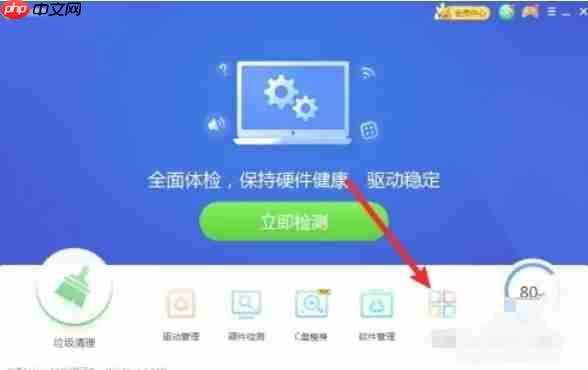
在主界面中选择并点击【百宝箱】功能选项。
第三步
进入百宝箱页面后,在列表中找到【声音修复】功能并点击进入。

第四步
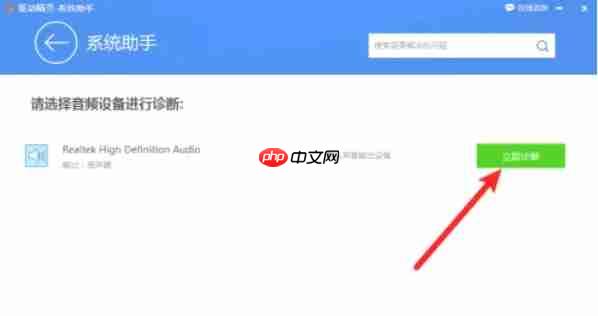
在声音修复界面中点击【立即诊断】按钮,系统将自动开始对音频相关问题进行检测。
第五步
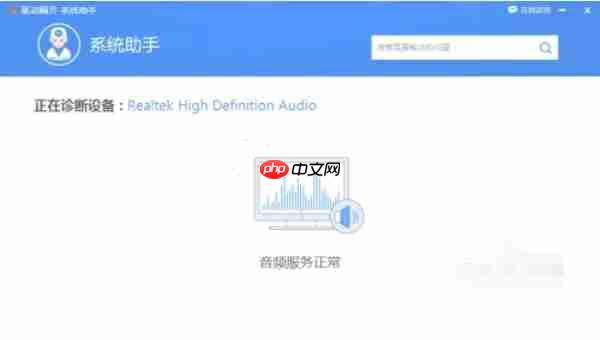
等待诊断过程完成,软件将在诊断结束后自动执行修复操作。
第六步
修复完成后,播放音频以测试声音是否恢复正常,确认无误后点击【修复完成】按钮结束流程。

这就是驱动精灵怎么进行声音修复-驱动精灵进行声音修复的方法的全部内容了,希望以上内容对小伙伴们有所帮助,更多详情可以关注我们的菜鸟游戏和软件相关专区,更多攻略和教程等你发现!
专题合集
精彩合集,奇葩无下限相关文章


大家还在看
-
- 剑与黎明电系技能如何搭配
-
26-04-07
-
- DNF2026女气功VP技能怎么选-DNF2026女气功VP技能选择方法
-
26-04-07
-

- 失控进化手游天赋如何搭配-失控进化手游天赋带法推荐
-
26-04-07
-

- 逆战未来20号星港难度10挑战词缀怎么讲解
-
26-04-07
-
- 燕云十六声开封南门大街万事知怎么做
-
26-04-07