小猿口算app拍照检查怎么操作 具体操作步骤
时间:25-07-19
小猿口算电脑版是一款能够快速完成题目批改的工具,很多人不清楚小猿口算app的拍照检查功能怎么使用,接下来就一起了解下小猿口算app如何通过拍照检查作业吧。
免费影视、动漫、音乐、游戏、小说资源长期稳定更新! 👉 点此立即查看 👈

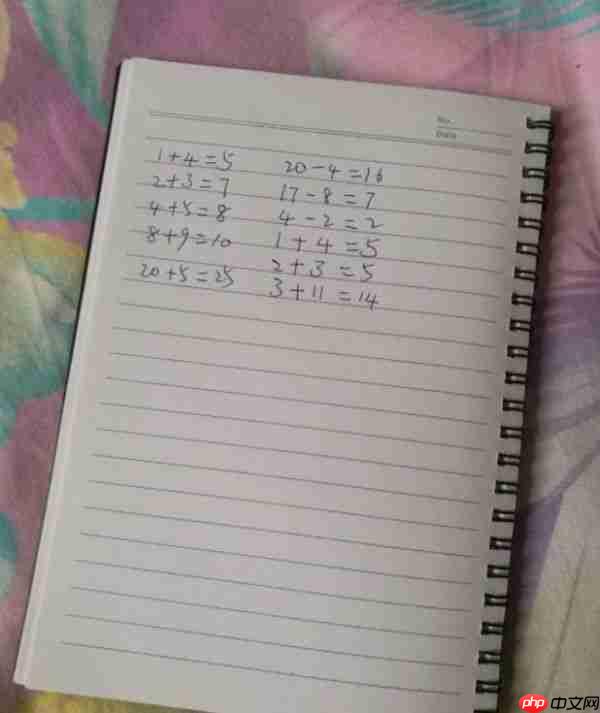
1.首先找到课本,翻到需要检查的习题页,将其平整地放在桌面上。
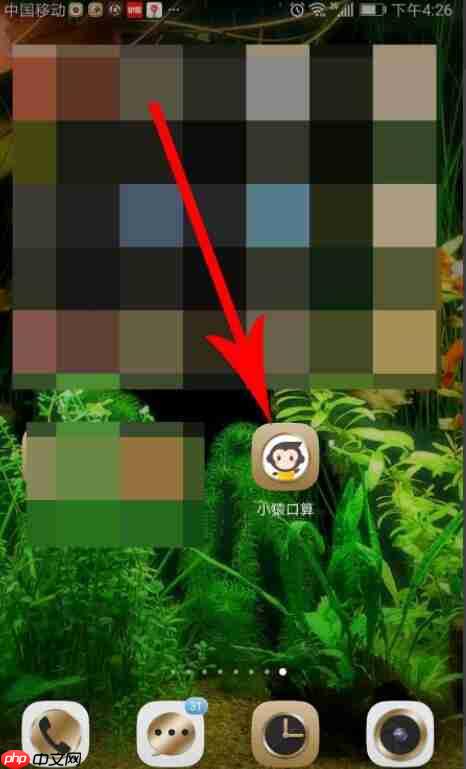
2.然后打开手机上的小猿口算APP。
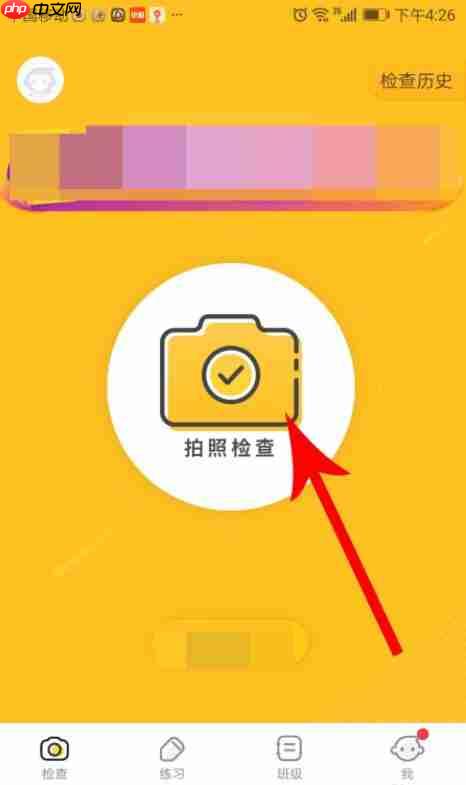
3.进入小猿口算的检查界面后,点击“拍照检查”按钮。
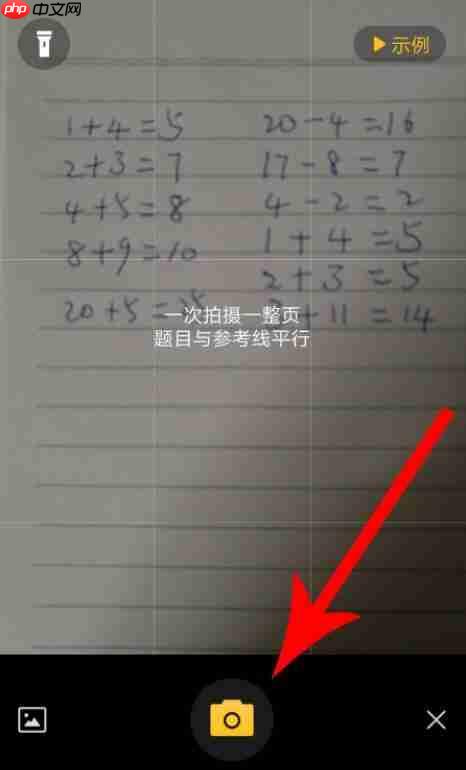
4.进入拍照界面后,将镜头对准习题内容,点击拍摄按钮进行拍摄。
5.拍摄完成后,小猿口算app将自动开始检查作业,屏幕上绿色标记表示答案正确,红色问号标记则表示答案错误。
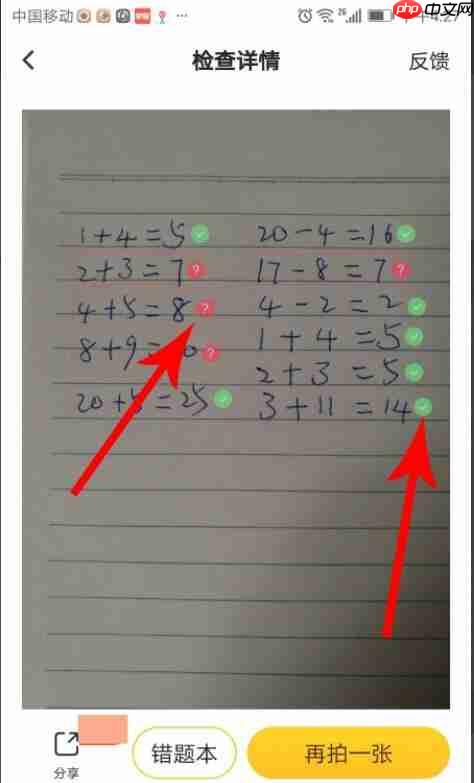
这就是小猿口算app拍照检查怎么操作 具体操作步骤的全部内容了,希望以上内容对小伙伴们有所帮助,更多详情可以关注我们的菜鸟游戏和软件相关专区,更多攻略和教程等你发现!
专题合集
精彩合集,奇葩无下限相关文章
- 消息称美国证券交易委员会拟取消上市公司季报强制规定,影响苹果 / 微软等
- AWE 展会盛大启幕,阿里巴巴 / 微美全息锚定 AI 眼镜加入“百镜大战”
- iPhone16换屏幕需要多少钱?官方与第三方维修价格对比
- iPhone11实况照片怎么拍?详细步骤与技巧分享
- 2026 荣耀 PC 家族大爆发序幕开启:4 月 16 日数字系列发布
- 年轻人第一台 Mini LED 电视!Vidda 小钢炮 S Mini 开售,1999 元闭眼冲
- 幻兽帕鲁天坠之地油田位置在哪-幻兽帕鲁天坠之地油田位置怎么找
- 三角洲蚀金玫瑰如何获取-三角洲蚀金玫瑰怎样得到
- 解限机阿奎纳进阶挑战全关卡怎么打-解限机阿奎纳进阶挑战全关卡打法攻略
- 自动售货机如何靠检测硬币来识别硬币-自动售货机识别硬币主要检测硬币的什么


大家还在看
-
- 《hx工具箱》调画质教程
-
26-04-08
-

- 魔兽世界猎人的武器任务攻略
-
26-04-08
-
- 《emu666游戏盒子》设置语言方法
-
26-04-08
-
- 迷你世界怎么升级工具台
-
26-04-08
-
- 迷你世界复制方块咋用
-
26-04-08