Canva可画如何实现视频自动播放
时间:25-09-09
在使用canva可画进行设计时,有时候我们希望添加的视频能够自动播放,以增强展示效果和用户体验。那么,canva可画如何实现视频自动播放呢?
免费影视、动漫、音乐、游戏、小说资源长期稳定更新! 👉 点此立即查看 👈
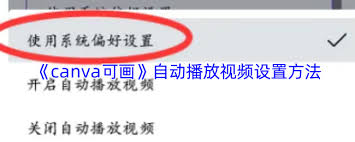
首先,确保你已将视频成功上传至canva可画项目中。当视频添加到设计页面后,选中该视频元素。

接着,在视频的属性设置区域中查找与播放相关的选项。通常,你会看到一个“自动播放”的开关按钮。将此开关切换至开启状态,这样视频就会在页面加载时自动开始播放。
另外,还可以进一步调整视频自动播放的一些细节设置。比如,你可以设置视频是否在静音状态下自动播放,以避免突然出现的声音吓到观看者。在相关设置中找到音频选项,选择静音播放即可。
同时,要注意视频自动播放的兼容性。不同的设备和浏览器可能对自动播放有不同的限制或要求。为了确保在各种环境下都能正常自动播放,建议在设计完成后,多在不同的设备上进行测试。
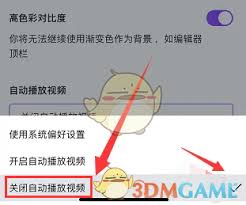
如果遇到视频无法自动播放的情况,可能有多种原因。一是网络问题,确保视频文件已完整加载。二是浏览器的设置限制,某些浏览器可能默认禁止视频自动播放。此时,可以尝试更换浏览器或者调整浏览器的相关设置。
通过以上步骤和注意事项,就能在canva可画中轻松实现视频的自动播放。让你的设计作品更加生动、吸引人,为观众带来流畅且精彩的视觉体验。无论是用于展示产品宣传、演示文稿还是创意作品,自动播放的视频都能成为其中的一大亮点,吸引更多目光,传递更丰富的信息。
这就是Canva可画如何实现视频自动播放的全部内容了,希望以上内容对小伙伴们有所帮助,更多详情可以关注我们的菜鸟游戏和软件相关专区,更多攻略和教程等你发现!
专题合集
精彩合集,奇葩无下限相关文章


大家还在看
-

- 《神火大陆》希尔神域第11层奇遇任务1攻略
-
26-04-01
-

- 金铲铲之战S17拉亚斯特技能费用介绍
-
26-04-01
-

- 金铲铲之战阿狸的光坏神器效果一览
-
26-04-01
-

- 《蓝色星原:旅谣》芃芃介绍
-
26-04-01
-

- 《无径之林》建筑雕像解锁条件介绍
-
26-04-01