boss直聘怎么屏蔽某家公司?boss直聘屏蔽某家公司教程
时间:25-09-11
boss直聘怎么屏蔽某家公司?boss直聘是广大求职招聘人群都在用的一款软件,但在我们进行职位选择的时候可能会有一些自己不喜欢的公司的职位,这个时候我们就可以设置屏蔽公司功能,还有很多小伙伴不知道该怎么操作,下面菜鸟小编就为大家带来详细的boss直聘屏蔽公司方法介绍,有需要的小伙伴千万不要错过哦。
免费影视、动漫、音乐、游戏、小说资源长期稳定更新! 👉 点此立即查看 👈
boss直聘屏蔽某家公司教程
1、打开boss直聘软件,进入软件首页,点击右下角的“我的”按钮,进入我的页面,再点击右上角的“设置”按钮;
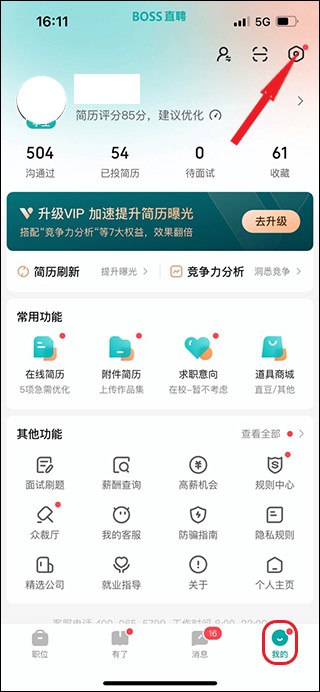
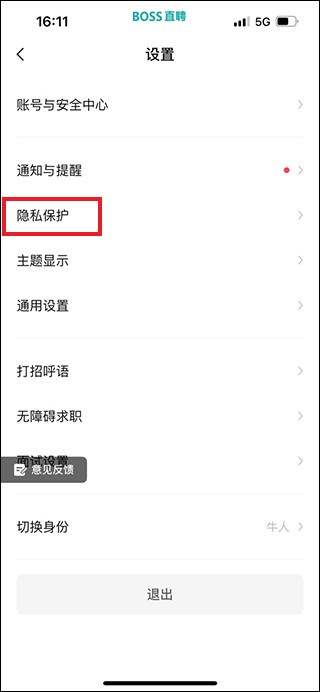
2、进入到设置界面,点击“隐私保护”选项;
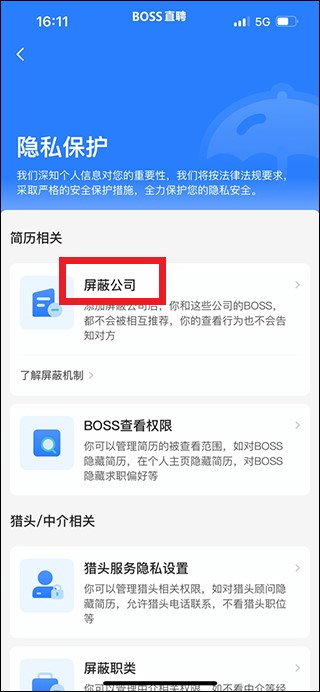
3、进入到隐私保护页面,点击简历相关列表下的“屏蔽公司”选项;
4、进入到屏蔽公司页面,点击下方的“添加屏蔽公司”按钮;
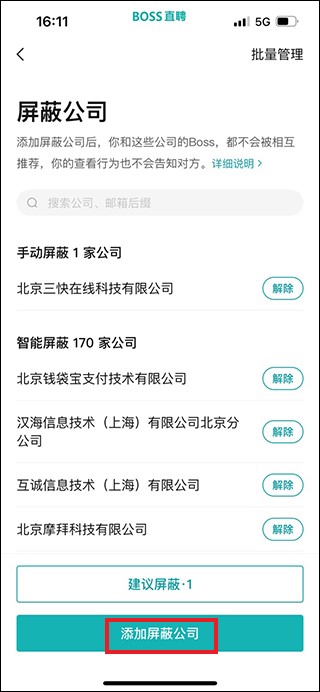
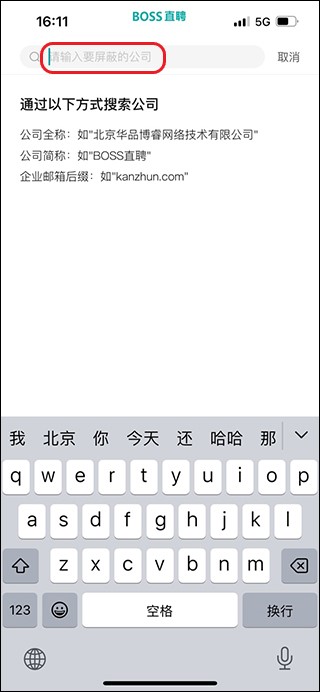
5、在输入框中输入自己想要屏蔽的公司名称;
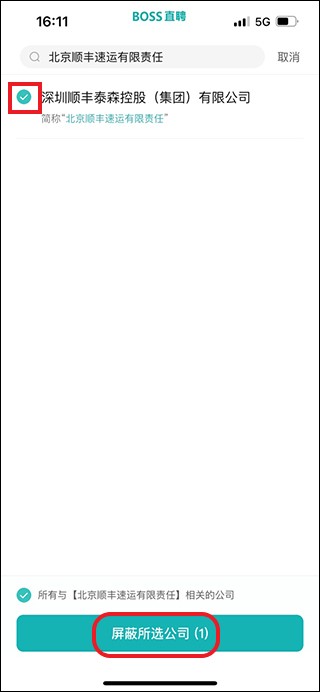
6、在显示出的页面中勾选这家公司,最后点击下方的“屏蔽所选公司”按钮即可完成。
以上就是菜鸟下载为大家带来的相关攻略,希望大家喜欢,想要了解更多游戏攻略/资讯,请继续菜鸟下载。
这就是boss直聘怎么屏蔽某家公司?boss直聘屏蔽某家公司教程的全部内容了,希望以上内容对小伙伴们有所帮助,更多详情可以关注我们的菜鸟游戏和软件相关专区,更多攻略和教程等你发现!
专题合集
精彩合集,奇葩无下限相关文章


大家还在看
-

- 异星探险家跳藤种子作用详解异星探险家跳藤种子获取方法与使用技巧
-
26-04-07
-
- 《红色沙漠》突破耐力上限方法介绍
-
26-04-07
-

- 战神霸业传奇boss系统是什么
-
26-04-07
-

- 闪耀暖暖六十四格巡游活动怎么样
-
26-04-07
-

- 三国志异闻录郭嘉怎么介绍
-
26-04-07