Word脚注线无法删除怎么办
时间:25-09-15
在使用word进行文档编辑时,有时会遇到脚注线无法删除的情况,这着实让人头疼。别担心,下面为您介绍几种有效的解决方法。
免费影视、动漫、音乐、游戏、小说资源长期稳定更新! 👉 点此立即查看 👈
检查样式设置
查看脚注样式
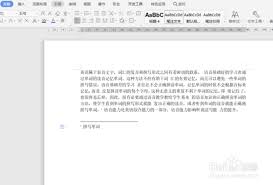
首先,双击脚注线下方的脚注文本,进入脚注编辑状态。然后,在“开始”选项卡中,找到“样式”组,查看当前脚注所应用的样式。如果脚注样式中设置了下边框,那么脚注线就很难删除。您可以右键单击该样式,选择“修改”,在弹出的“修改样式”对话框中,将“边框”设置为“无”,然后点击“确定”。之后再看看脚注线是否消失。
检查段落样式
除了脚注样式,段落样式也可能影响脚注线。切换到“视图”选项卡,点击“大纲视图”。展开文档,找到包含脚注的段落。查看该段落的样式设置,是否有关于边框的特殊设定。如有,同样进行修改,将边框设置为无。回到“页面视图”,检查脚注线是否已删除。
调整脚注分隔符
找到分隔符位置
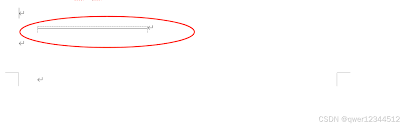
进入“引用”选项卡,点击“脚注”组中的“显示备注”按钮,打开“脚注和尾注”窗格。在窗格底部的“查看脚注区”下拉菜单中,选择“脚注分隔符”。此时,文档中会显示出脚注分隔符,它通常是一条横线。
删除分隔符
选中这条脚注分隔符横线,然后按下“delete”键将其删除。删除后,回到“脚注和尾注”窗格,点击“关闭”按钮。查看文档中的脚注线是否已经消失。如果还有残留的线,可以尝试重复上述步骤,检查是否还有其他隐藏的分隔符未删除。
修复文档格式
清除格式
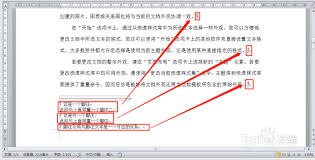
如果上述方法都无效,可以尝试清除脚注的格式。选中脚注文本,然后在“开始”选项卡中,点击“清除格式”按钮。这将去除脚注文本的所有格式设置,包括可能导致脚注线出现的格式。之后,您可以重新设置脚注的格式,看脚注线是否还会出现。
复制粘贴法
将包含脚注的内容复制到一个新的word文档中。这样可以避免原文档中可能存在的格式错误或损坏。在新文档中,重新添加脚注,检查脚注线是否能够正常显示和删除。
通过以上几种方法的尝试,相信您能够解决word脚注线删除不了的问题,顺利完成文档编辑。
这就是Word脚注线无法删除怎么办的全部内容了,希望以上内容对小伙伴们有所帮助,更多详情可以关注我们的菜鸟游戏和软件相关专区,更多攻略和教程等你发现!
专题合集
精彩合集,奇葩无下限相关文章


大家还在看
-
- 《生存33天》死亡骑士获取攻略
-
26-04-07
-
- DNF次元对决狂换命追击好用吗
-
26-04-07
-
- 三角洲行动巴克什4月3日密码2026
-
26-04-07
-

- 洛克王国世界尖嘴狐仙怎么培养-洛克王国世界尖嘴狐仙培养方法
-
26-04-07
-
- 175级凌波城梦幻西游任务装备展示图
-
26-04-07