kmplayer plus如何调整字幕
时间:25-09-15
免费影视、动漫、音乐、游戏、小说资源长期稳定更新! 👉 点此立即查看 👈
kmplayer plus 是一款性能出色的视频播放器,支持多种格式并提供丰富的自定义功能。为了获得更佳的观影感受,合理设置字幕至关重要。下面将为您详细说明在 kmplayer plus 中如何对字幕进行个性化调整。
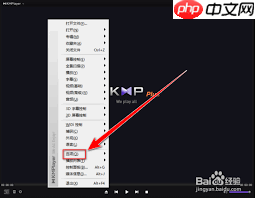
启动软件后,加载您想要观看的视频文件。在播放过程中,用鼠标右键点击播放界面,从弹出的菜单中选择“字幕”功能。
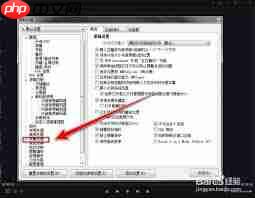
进入字幕后,可对样式进行全面设定。例如,在“字体”选项中,您可以从系统支持的多种字体里挑选适合的一种,使字幕显示更加清晰、符合个人审美。同时,通过调节“大小”选项,可以改变字幕的文字尺寸,适应不同分辨率的视频内容和观看距离。
为了让字幕更易识别,颜色配置也不容忽视。点击“颜色”设置,选择与背景反差明显的色彩(如白色边框黑体字或黄色文字),能有效提升在复杂画面或昏暗场景中的可读性。
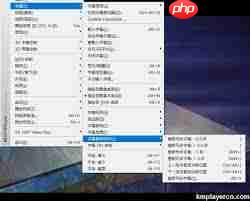
字幕的位置同样支持自由调整。在“位置”菜单中,您可以将字幕置于屏幕顶部、底部、中间或其他指定区域,避免遮挡关键画面元素,实现最佳布局效果。
若发现字幕与语音不同步,可进入“时间/特效”设置进行微调。通过增加或减少字幕延迟时间(以毫秒为单位),让台词精准匹配角色口型,显著提升观看流畅度。
此外,当遇到字幕乱码、符号错乱等问题时,建议检查并更改字幕编码格式。在“字幕”菜单下选择“编码”,尝试切换为 UTF-8、GB2312 或其他常见编码,直至文本正常显示为止。
借助以上这些在 kmplayer plus 中灵活调整字幕的功能,用户可以根据自身偏好定制专属的观影体验,享受更清晰、同步且舒适的视听盛宴。
这就是kmplayer plus如何调整字幕的全部内容了,希望以上内容对小伙伴们有所帮助,更多详情可以关注我们的菜鸟游戏和软件相关专区,更多攻略和教程等你发现!
专题合集
精彩合集,奇葩无下限相关文章


大家还在看
-

- 《神火大陆》希尔神域第11层奇遇任务1攻略
-
26-04-01
-

- 金铲铲之战S17拉亚斯特技能费用介绍
-
26-04-01
-

- 金铲铲之战阿狸的光坏神器效果一览
-
26-04-01
-

- 《蓝色星原:旅谣》芃芃介绍
-
26-04-01
-

- 《无径之林》建筑雕像解锁条件介绍
-
26-04-01