Linkfox更新版覆盖安装说明-Linkfox版本升级安装数据迁移
时间:25-09-15
首先备份配置与项目数据,再执行新版覆盖安装并手动迁移数据。具体为:1. 备份config和projects文件夹;2. 关闭程序后自定义安装至原目录;3. 将备份内容复制到新版本数据目录并校验项目与接口功能是否正常。
免费影视、动漫、音乐、游戏、小说资源长期稳定更新! 👉 点此立即查看 👈
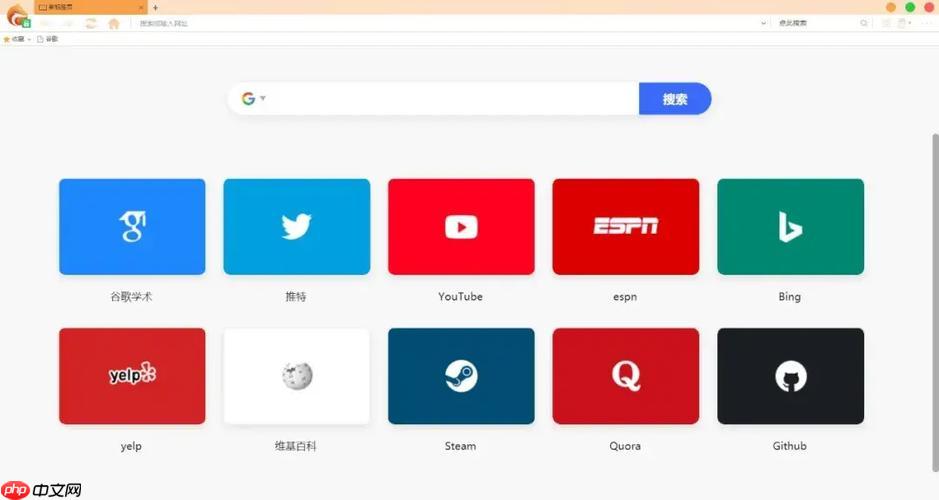
如果您尝试在已安装旧版本Linkfox的设备上进行更新,但遇到软件无法正常运行或数据丢失的问题,则可能是由于覆盖安装过程中配置文件未正确迁移。以下是解决此问题的步骤:
一、备份现有配置与接口数据
在执行覆盖安装前,必须对当前使用的配置文件和项目数据进行完整备份,以防止升级过程中发生意外数据损坏或清除。该操作可确保即使新版本出现兼容性问题,也能快速回退至稳定状态。
1、打开Linkfox安装目录,定位到
config和
projects文件夹。
2、将上述两个文件夹复制到外部存储设备或本地安全路径,例如桌面或文档目录。
3、核对备份文件夹中的内容是否包含完整的接口定义、环境变量及团队协作设置记录。
务必确认备份文件大小不为零且结构完整,避免仅复制空目录导致恢复失败。
二、执行新版程序覆盖安装
覆盖安装是指使用新版本的程序文件替换旧版本文件,同时保留原有数据目录。此方法适用于无需更改安装路径的常规升级场景,能够最大限度保持用户设置连续性。
1、关闭正在运行的Linkfox应用程序,通过任务管理器确保无相关进程残留。
2、运行下载的新版Linkfox安装包,选择“自定义安装”选项。
3、在安装路径界面,手动指定与旧版本相同的目录位置。
4、确认安装程序提示“检测到旧版本,是否继续覆盖”时,点击“是”。
切勿选择“完全卸载后重装”,否则可能导致配置目录被自动清理。
三、手动迁移并校验数据文件
部分情况下,安装程序虽完成覆盖操作,但不会自动识别旧版数据文件的位置,需手动将其导入新版本的数据目录中,以实现无缝衔接。
1、进入新版本Linkfox生成的默认数据目录(通常位于
C:\Users\[用户名]\AppData\Roaming\Linkfox)。
2、将之前备份的
config和
projects文件夹内容逐一复制到对应路径下。
3、当系统提示文件冲突时,选择“跳过已存在文件”以保护新版本初始化配置,仅补充缺失项。
4、启动Linkfox客户端,检查历史项目是否出现在项目列表中,并测试至少一个接口调用能否正常返回结果。
若发现接口参数缺失或环境变量失效,请重点检查config/settings.json文件的完整性。
这就是Linkfox更新版覆盖安装说明-Linkfox版本升级安装数据迁移的全部内容了,希望以上内容对小伙伴们有所帮助,更多详情可以关注我们的菜鸟游戏和软件相关专区,更多攻略和教程等你发现!
专题合集
精彩合集,奇葩无下限相关文章


大家还在看
-

- 《神火大陆》希尔神域第11层奇遇任务1攻略
-
26-04-01
-

- 金铲铲之战S17拉亚斯特技能费用介绍
-
26-04-01
-

- 金铲铲之战阿狸的光坏神器效果一览
-
26-04-01
-

- 《蓝色星原:旅谣》芃芃介绍
-
26-04-01
-

- 《无径之林》建筑雕像解锁条件介绍
-
26-04-01