如何删除讯飞听见中的文件
时间:25-09-17
在使用讯飞听见时,有时会遇到需要删除文件的情况。以下将详细介绍讯飞听见删除文件的教程。
免费影视、动漫、音乐、游戏、小说资源长期稳定更新! 👉 点此立即查看 👈
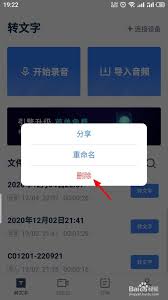
讯飞听见怎么删除文件
进入文件管理页面:打开讯飞听见应用程序,找到并点击进入文件管理相关页面。这是操作删除文件的起始位置。
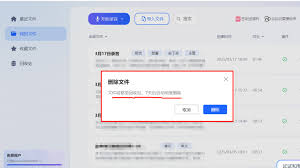
查找目标文件:在文件管理页面中,通过浏览不同的文件夹、分类或搜索功能,精准定位到你想要删除的文件。确保准确找到该文件,避免误删其他重要文件。
选择文件进行删除:长按目标文件,通常会出现一个选择框或操作菜单。在菜单中找到“删除”选项并点击。此时系统可能会弹出确认提示框,询问你是否确定要删除该文件,确认无误后点击“确定”。
确认删除操作:完成上述步骤后,文件将被移动到相应的回收站或直接被彻底删除(具体取决于讯飞听见的设置)。你可以前往回收站查看已删除的文件记录,若误删,在规定时间内可能还有恢复的机会;若确定已彻底删除,则该文件将无法找回。
需要注意的是,不同版本的讯飞听见在操作界面和具体步骤上可能会略有差异,但大致的删除流程是相似的。在删除文件前,务必仔细确认文件是否真的不再需要,以免造成重要数据丢失。按照以上步骤,就能较为顺利地在讯飞听见中完成文件删除操作,保持软件内文件的整洁与有序。
这就是如何删除讯飞听见中的文件的全部内容了,希望以上内容对小伙伴们有所帮助,更多详情可以关注我们的菜鸟游戏和软件相关专区,更多攻略和教程等你发现!
专题合集
精彩合集,奇葩无下限相关文章


大家还在看
-
- 燕云十六声手游攻略常平仓 燕云十六声常平仓支线任务攻略
-
26-04-27
-

- 天涯明月刀网络延迟怎么办
-
26-04-27
-
- 蘑菇猎人模拟器上线时间蘑菇猎人模拟器发售平台及日期详情
-
26-04-27
-

- 《奇异人生:重聚》天王星失散多年的亲戚成就解锁指南-详细步骤解析
-
26-04-27
-

- 《红色沙漠》阿比斯库图姆无伤打法分享
-
26-04-27