如何安装更新Win7网卡驱动
时间:25-09-17
在使用win7系统时,网卡驱动的安装与更新至关重要,它能确保网络连接的稳定与正常。下面为您详细介绍具体步骤。
免费影视、动漫、音乐、游戏、小说资源长期稳定更新! 👉 点此立即查看 👈
一、检查网卡型号

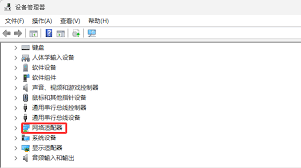
首先,您需要明确自己电脑的网卡型号。可以通过以下两种常见方法:一是在设备管理器中查看,右键点击“计算机”,选择“管理”,在“设备管理器”中找到“网络适配器”,里面显示的就是网卡型号;二是查看电脑的硬件信息贴纸,一般在主机箱侧面能找到,上面会标注网卡相关信息。
二、获取驱动程序
1. 电脑自带驱动光盘:如果您在购买电脑时附带了驱动光盘,直接从中找到网卡驱动程序文件,进行安装即可。
2. 官网下载:访问电脑制造商的官方网站,如戴尔、惠普等。在官网的支持页面,根据电脑型号搜索对应的网卡驱动,下载适合win7系统的版本。
3. 驱动软件:安装如驱动精灵、鲁大师等知名的驱动管理软件。打开软件后,它会自动检测电脑硬件,识别网卡型号,并为您下载最新的win7网卡驱动。
三、安装驱动程序
1. 手动安装:找到下载好的驱动程序文件,通常是.exe格式。双击运行该文件,按照安装向导的提示,逐步完成安装操作。过程中可能需要您确认一些安装路径、协议等选项,一般保持默认设置即可,最后点击“完成”。
2. 驱动软件安装:若使用驱动软件下载的驱动,软件会自动完成后续的安装过程,您只需等待安装完成并根据提示重启电脑即可。
四、更新驱动程序
1. 驱动软件更新:继续使用驱动精灵等软件,打开软件后,它会自动检测已安装的网卡驱动是否有可用更新。如有,点击更新按钮,软件会下载并安装最新驱动。
2. 官网更新:定期访问电脑制造商官网,在支持页面查看是否有针对您电脑网卡型号的win7驱动更新。如有,下载并安装更新程序,以确保网卡驱动始终保持最佳状态,保障网络连接的稳定与高效。通过以上步骤,您就能轻松完成win7网卡驱动的安装与更新,畅享稳定的网络环境。
这就是如何安装更新Win7网卡驱动的全部内容了,希望以上内容对小伙伴们有所帮助,更多详情可以关注我们的菜鸟游戏和软件相关专区,更多攻略和教程等你发现!
专题合集
精彩合集,奇葩无下限相关文章


大家还在看
-
- 速卖通上热销的Sofirn强光LED手电筒价格不到亚马逊一半
-
26-04-07
-
- 《Overwatch》安然的重新设计是暴雪的巨大进步
-
26-04-07
-

- 《自由足球2》招募PC版测试玩家 5月8日二测
-
26-04-07
-

- 《Star Wars: Outer Rim》在亚马逊迎来大幅折扣
-
26-04-07
