XMind怎么插入标记
时间:25-09-24
在使用xmind进行思维导图设计时,添加标记能够有效突出关键内容,便于快速识别和区分不同主题或信息点。那么,具体该如何在xmind中插入标记呢?
免费影视、动漫、音乐、游戏、小说资源长期稳定更新! 👉 点此立即查看 👈
一、添加基础标记
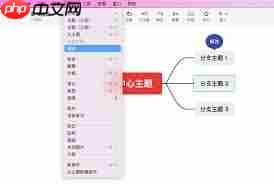
首先启动xmind软件,并新建或打开已有思维导图。选中需要标注的主题节点后,前往顶部菜单栏选择“插入”功能,在下拉选项中点击“标记”。系统会弹出多种默认样式供选择,如圆形、方形、三角形等图形标记。挑选合适的样式后,即可为当前主题添加基础标记。这种方法适合用于强调重要但无需额外说明的内容。
二、创建自定义标记
若预设的标记样式无法满足个性化需求,xmind也支持用户自定义标记。在选中目标主题后,进入“插入”→“标记”,打开标记面板后点击右上角的“更多”按钮。此时可调出色盘,自由选择标记颜色,使视觉效果更符合个人习惯或项目风格。同时,通过“编辑标记文本”功能,还能输入特定文字作为标记内容,实现信息的精准传达,提升思维导图的表达力。
三、批量插入标记
当多个主题需应用相同标记时,逐一操作显然效率低下。xmind提供了批量处理方案:按住“ctrl”键(Windows)或“command”键(Mac),依次点击所需主题,完成多选。随后按照常规方式插入标记,无论是图标还是自定义样式,均可一次性应用到所有选中节点上,显著提升编辑速度与操作便捷性。
四、控制标记的显示与隐藏
标记虽有助于信息分层,但在某些展示场景下可能显得冗杂。为此,xmind允许用户灵活控制标记的可见性。只需进入菜单栏的“视图”选项,找到“标记”子项,通过勾选或取消勾选来切换标记的显示状态。这一功能使得思维导图在保持结构清晰的同时,也能根据演示需求动态调整呈现方式。
总之,掌握xmind中标记的插入技巧——包括使用默认标记、自定义样式、批量添加以及显示控制——能让思维导图更具条理性和表现力。合理运用这些功能,有助于更高效地组织思路、强化重点,从而提升信息传递的效果。
这就是XMind怎么插入标记的全部内容了,希望以上内容对小伙伴们有所帮助,更多详情可以关注我们的菜鸟游戏和软件相关专区,更多攻略和教程等你发现!
专题合集
精彩合集,奇葩无下限相关文章


大家还在看
-

- 杀戮尖塔2四重释放卡牌获取方法
-
26-04-07
-

- 怪物猎人物语3有d加密吗
-
26-04-07
-

- 怪物猎人物语3命运双龙怎么飞起来
-
26-04-07
-

- 武林外传十年之约小米借钱任务怎么做
-
26-04-07
-

- 方舟生存进化怎么孵化龙蛋
-
26-04-07