扫描全能王怎么签名_扫描全能王电子签名添加教程
时间:25-09-24
在扫描全能王中创建电子签名需先打开App,点击菜单进入“电子签名”工具,首次使用点击“+”号手写签名并保存;随后扫描文件,在编辑页面选择“签名”图标,插入已存签名并调整位置大小;最后保存为PDF或图片格式分享。整个过程简便,适用于合同等文件签署,提升效率且具备基本法律效力。
免费影视、动漫、音乐、游戏、小说资源长期稳定更新! 👉 点此立即查看 👈

在使用扫描全能王时,添加电子签名能提高文件处理效率,尤其适用于合同、审批单等需要签署的文档。操作过程简单,只需几步即可完成签名的创建与应用。
如何在扫描全能王中创建电子签名
打开扫描全能王App,进入主界面后点击右上角的“三”菜单按钮,在“工具”或“常用工具”中找到“电子签名”选项。首次使用会提示创建签名,点击“+”号开始新建。
系统会跳转到手写板界面,用手指在屏幕上书写你的姓名。可反复练习几次,确认满意后点击保存。签名将以图片形式存储,方便后续快速调用。
将签名添加到扫描文件中
完成文档扫描并进入编辑页面后,点击下方工具栏中的“签名”图标。此时会弹出已保存的签名列表,选择之前创建的签名,直接拖动到文档需要签名的位置。
支持调整签名大小和位置,确保与实际签署区域匹配。若需多处签名,可重复插入同一签名或添加不同样式。
注意:建议在白色背景、清晰排版的文档上添加签名,避免遮挡关键信息。保存与分享带签名的文件
签名插入完成后,点击右上角“√”或“完成”按钮,返回文档主界面。此时可预览整体效果,确认无误后点击“保存”或“导出”。
支持将文件保存为PDF或图片格式,并可通过微信、邮箱等方式直接分享给他人。生成的文件自带签名,具备基本的法律效力(视具体使用场景而定)。
基本上就这些,整个流程不复杂但容易忽略细节。保持签名清晰、位置准确,能让电子文件更专业可信。
这就是扫描全能王怎么签名_扫描全能王电子签名添加教程的全部内容了,希望以上内容对小伙伴们有所帮助,更多详情可以关注我们的菜鸟游戏和软件相关专区,更多攻略和教程等你发现!
专题合集
精彩合集,奇葩无下限相关文章


大家还在看
-
- 梦幻西游69九黎城平民如何选择装备
-
26-04-07
-
- 星辰套如何升级
-
26-04-07
-
- 明日方舟终末地基础建设功能怎么用
-
26-04-07
-

- 这城有良田官府无垢队阵容推荐
-
26-04-07
-
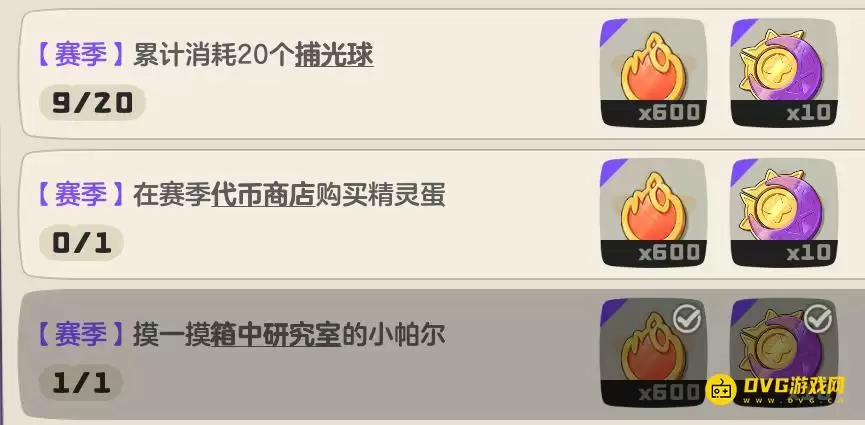
- 《洛克王国世界》在赛季代币商店购买精灵蛋任务怎么做-赛季代币商店在哪里
-
26-04-07