讯飞听见如何创建会议
时间:25-10-04
在当今数字化办公的时代,高效便捷的会议创建方式至关重要。讯飞听见作为一款强大的音频处理工具,为用户提供了简单且功能丰富的会议创建体验。
免费影视、动漫、音乐、游戏、小说资源长期稳定更新! 👉 点此立即查看 👈

首先,打开讯飞听见应用程序。进入主界面后,你会看到简洁明了的操作布局。在页面中,很容易就能找到“创建会议”的选项入口。
点击“创建会议”按钮,随即会弹出一系列设置选项。会议基本信息设置
在这里,你可以为会议命名,一个清晰准确的会议名称有助于参会人员快速识别会议主题。接着,设置会议的开始时间和结束时间,确保会议时间安排合理,避免出现时间冲突。同时,还能选择会议的时长限制,根据实际需求灵活设定,比如设置为1小时,防止会议时间过长或过短影响效率。

参会人员设置
添加参会人员是创建会议的重要环节。你可以通过多种方式添加,比如手动输入参会人员的手机号码或电子邮箱地址,系统会自动向其发送参会邀请。也可以从手机通讯录中选择联系人,快速完成添加。此外,若会议有特定的参会群组,还能通过导入群组名单的方式一次性添加众多人员,极大地提高了添加效率。
会议音频设置
对于会议音频方面,讯飞听见提供了丰富的选项。你可以选择会议音频的录制模式,如自动录制或手动录制。自动录制模式下,会议开始时系统会自动开启录制,方便记录整个会议过程;手动录制则给予用户更多灵活性,可根据实际情况在会议过程中随时开始或停止录制。同时,还能设置音频的质量参数,如采样率、编码格式等,以满足不同的存储和使用需求。
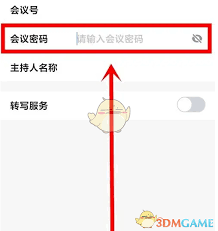
完成以上所有设置后,点击“确定”按钮,一个专属的讯飞听见会议便成功创建好了。参会人员会收到相应的邀请通知,按照指引即可轻松加入会议,享受高效、便捷且功能强大的会议体验。无论是线上研讨会、远程办公会议还是学术交流会议,讯飞听见都能为你提供优质的会议创建及管理服务。
这就是讯飞听见如何创建会议的全部内容了,希望以上内容对小伙伴们有所帮助,更多详情可以关注我们的菜鸟游戏和软件相关专区,更多攻略和教程等你发现!
专题合集
精彩合集,奇葩无下限相关文章


大家还在看
-

- 《神火大陆》希尔神域第11层奇遇任务1攻略
-
26-04-01
-

- 金铲铲之战S17拉亚斯特技能费用介绍
-
26-04-01
-

- 金铲铲之战阿狸的光坏神器效果一览
-
26-04-01
-

- 《蓝色星原:旅谣》芃芃介绍
-
26-04-01
-

- 《无径之林》建筑雕像解锁条件介绍
-
26-04-01