Mifun动漫如何进行投屏
时间:25-10-12
mifun动漫是一款广受动漫迷欢迎的应用,汇聚了海量精彩的动漫内容。借助投屏功能,用户可以将手机或电脑上的画面传输到电视等大屏幕上,畅享更加震撼的观看体验。那么,如何实现mifun动漫的投屏呢?
免费影视、动漫、音乐、游戏、小说资源长期稳定更新! 👉 点此立即查看 👈
确认设备具备投屏能力
首先需要确认你的播放设备(如手机、平板或电脑)以及接收设备(如智能电视、投影仪)都支持投屏功能。大多数智能电视都内置了投屏模块,具体操作可参考产品说明书。手机和移动设备通常在“设置”中提供“无线显示”“多屏互动”等功能入口;而电脑则可能需通过系统自带工具或外接投屏硬件来完成连接。

手机端投屏操作指南
若使用手机将mifun动漫投屏至电视:进入手机“设置”界面,查找“无线投屏”“多屏互动”或类似选项。开启后,系统会自动搜索周边可用设备,选择你的电视名称并建立连接。连接成功后,启动mifun动漫App并开始播放视频,画面便会实时同步到电视上。
电脑端投屏操作方法
电脑向电视投屏稍显复杂。对于Windows系统用户,可按下【Win+P】组合键,选择“连接到无线显示器”,随后搜索并连接目标电视设备。如果是Mac用户,则点击屏幕左上角苹果图标,进入“系统偏好设置”→“显示器”,然后启用“隔空播放显示器”功能,并从列表中选择对应的电视设备进行连接。连接完成后,在电脑浏览器中打开mifun动漫网页版或运行客户端,即可实现内容投放。
投屏时需要注意的问题
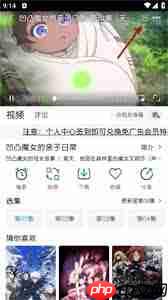
为确保投屏顺利进行,请务必让所有设备连接在同一Wi-Fi网络下,避免因网络不同导致连接失败或画面卡顿。此外,不同品牌设备的投屏协议可能存在差异,若遇到无法连接或音画不同步等问题,建议尝试重启设备或升级系统固件以提升兼容性与稳定性。
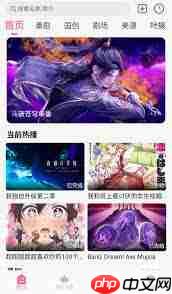
按照上述步骤操作,你就能轻松将mifun动漫的内容投射到大屏幕上,沉浸式感受每一帧动漫带来的视觉盛宴。
这就是Mifun动漫如何进行投屏的全部内容了,希望以上内容对小伙伴们有所帮助,更多详情可以关注我们的菜鸟游戏和软件相关专区,更多攻略和教程等你发现!
专题合集
精彩合集,奇葩无下限相关文章


大家还在看
-

- 《神火大陆》希尔神域第11层奇遇任务1攻略
-
26-04-01
-

- 金铲铲之战S17拉亚斯特技能费用介绍
-
26-04-01
-

- 金铲铲之战阿狸的光坏神器效果一览
-
26-04-01
-

- 《蓝色星原:旅谣》芃芃介绍
-
26-04-01
-

- 《无径之林》建筑雕像解锁条件介绍
-
26-04-01