怎样设置桌面百度开机自启
时间:25-10-12
在日常使用电脑时,许多用户都希望将一些常用软件设置为开机自动启动,以便节省操作时间,提升使用效率。桌面百度作为一款实用的搜索工具,若能实现开机自启,便可更快速地投入使用。接下来,本文将详细介绍如何设置桌面百度开机自动启动。
免费影视、动漫、音乐、游戏、小说资源长期稳定更新! 👉 点此立即查看 👈
首先,需要定位桌面百度的安装路径。通常情况下,该程序会默认安装在系统盘的某个指定文件夹中。如果你不清楚具体位置,可以在电脑中通过全局搜索功能查找“桌面百度”相关文件。
进入其安装目录后,找到主程序的可执行文件,一般文件名中会带有“桌面百度”关键词。
随后,可以通过创建快捷方式的方式实现开机自启。在该可执行文件上点击鼠标右键,选择“发送到” → “桌面快捷方式”,即可在桌面上生成一个快捷图标。
接着,按下键盘上的“win + r”组合键,打开“运行”窗口。在输入框中键入“shell:startup”,然后按回车,系统将自动打开“启动”文件夹。
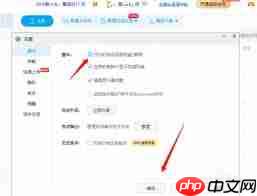
将刚刚创建的桌面百度快捷方式拖拽或复制到该“启动”文件夹中。完成此操作后,每次开机时,桌面百度便会随系统自动运行。
此外,还有一种更为简便的方法。直接打开桌面百度应用程序,在其操作界面中寻找设置入口。通常可通过点击右上角的菜单按钮进入设置中心。
在设置页面中,切换至“常规设置”或其他类似标签页,查找是否存在“开机启动”或“随系统启动”的选项。若找到该选项,只需勾选启用即可完成设置。
无论是采用创建快捷方式放入启动目录,还是通过软件内部设置开启自启功能,两种方法都能有效实现桌面百度的开机自动运行。这样一来,每次开机后便可立即使用桌面百度进行搜索操作,极大提升了日常使用的便捷性与效率。
这就是怎样设置桌面百度开机自启的全部内容了,希望以上内容对小伙伴们有所帮助,更多详情可以关注我们的菜鸟游戏和软件相关专区,更多攻略和教程等你发现!
专题合集
精彩合集,奇葩无下限相关文章


大家还在看
-

- 杀戮尖塔2四重释放卡牌获取方法
-
26-04-07
-
- 怪物猎人物语3有d加密吗
-
26-04-07
-
- 怪物猎人物语3命运双龙怎么飞起来
-
26-04-07
-

- 武林外传十年之约小米借钱任务怎么做
-
26-04-07
-

- 方舟生存进化怎么孵化龙蛋
-
26-04-07