Notepad如何设置默认语言
时间:25-10-21
notepad是一款简单实用的文本编辑器,在日常使用中,有时我们可能需要根据自己的需求设置默认语言。那么,该如何进行操作呢?
免费影视、动漫、音乐、游戏、小说资源长期稳定更新! 👉 点此立即查看 👈
首先,打开notepad应用程序。通常可以在开始菜单中找到它,或者通过在电脑上搜索notepad来快速启动。
进入notepad后,点击菜单栏中的“文件”选项。在弹出的下拉菜单中,选择“选项”。这一步将打开notepad的设置窗口,我们可以在这里对各种参数进行调整。
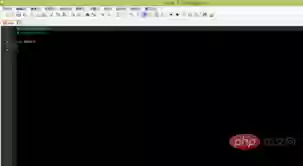
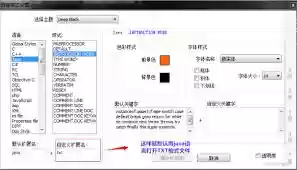
在设置窗口中,找到“语言”选项卡。一般来说,它可能在窗口的左侧或上方,以列表形式呈现不同的设置分类。点击“语言”选项卡后,在右侧的设置区域中,你会看到与语言相关的设置选项。
在这里,你可以看到当前notepad所支持的语言列表。要设置默认语言,只需在列表中找到你想要的语言选项,然后点击它。被选中的语言会突出显示,表明它已被设置为默认语言。
有些notepad版本可能还提供了更多关于语言的详细设置选项。例如,你可能可以调整字体、字号、编码方式等与语言显示相关的参数,以确保文本在你设置的默认语言下能够正确、美观地显示。
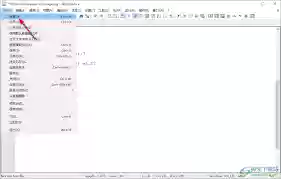
设置完成后,点击“确定”按钮保存更改。这样,下次你打开notepad时,它就会以你设置的默认语言来显示界面和处理文本。
需要注意的是,不同操作系统版本下的notepad在设置默认语言的具体操作和界面上可能会略有差异,但大致的步骤是相似的。如果你在设置过程中遇到问题,可以查看notepad的帮助文档,或者在相关的技术论坛上搜索解决方案。
通过简单的设置默认语言操作,我们可以让notepad更符合自己的使用习惯,无论是在处理英文文档、中文文档还是其他语言的文本时,都能更加便捷高效。希望以上内容能帮助你顺利完成notepad默认语言的设置。
这就是Notepad如何设置默认语言的全部内容了,希望以上内容对小伙伴们有所帮助,更多详情可以关注我们的菜鸟游戏和软件相关专区,更多攻略和教程等你发现!
专题合集
精彩合集,奇葩无下限相关文章


大家还在看
-

- 使命召唤黑色行动7武器能力击杀是啥-使命召唤黑色行动7武器能力击杀指什么
-
26-04-07
-

- 烟雨江湖李一尘奇遇任务千山醉攻略
-
26-04-07
-

- 三国杀移动版账号在哪交易
-
26-04-07
-

- 明末渊虚之羽1.5版本玉佩属性怎么看
-
26-04-07
-

- 怪物猎人物语3命运双龙黑炎王火龙获取方法
-
26-04-07