百度网盘同步目录更改指南:4步轻松调整文件路径
时间:25-11-08
当我们使用百度网盘进行文件同步时,有时可能需要调整同步目录的位置,以适应不同的存储空间或文件组织需求。本文将逐步指导您如何顺利地完成百度网盘同步目录的修改操作。
免费影视、动漫、音乐、游戏、小说资源长期稳定更新! 👉 点此立即查看 👈
准备工作:启动百度网盘客户端
首先请确保您已经在电脑上安装并登录了百度网盘客户端。打开软件后,您将在界面中看到当前的同步文件夹及其内容。
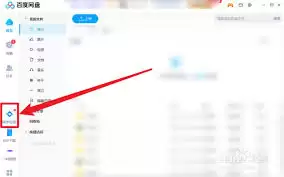
寻找同步设置入口
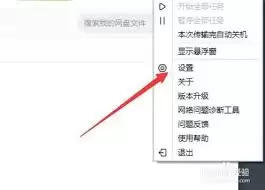
在客户端界面中,通常在右上方或系统托盘图标处可以找到一个齿轮形状的设置图标。点击该图标后,将展开设置菜单。此时,请仔细查找与同步管理相关的选项,通常标记为“同步设置”或“同步中心”。
进入同步目录管理界面
进入同步设置页面后,系统会清晰展示当前的同步目录路径。这个界面就是您调整同步位置的主要操作区域。
执行目录更改操作
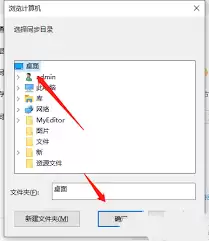
点击当前同步目录旁边的“更改”按钮,系统将弹出文件夹浏览窗口。您可以逐级浏览本地磁盘,选择理想的文件夹作为新的同步位置。选定后,只需点击“确定”即可保存设置。
确认修改指令
完成新目录的选择后,百度网盘会提示您即将开始同步目录的变更操作,并要求确认是否继续。仔细核对无误后,再次点击“确定”即可启动更改流程。
等待同步过程完成
确认更改后,百度网盘将自动开始将新目录中的文件与云端进行同步。这个过程所需的时间主要取决于文件的数量和总体大小。需要注意的是,在同步进行期间,请确保网络连接稳定,避免因网络中断导致同步失败。
验证同步结果
同步任务结束后,建议您在客户端中仔细检查新同步目录中的文件是否完整,并与云端版本保持一致。同时,可以查看同步状态信息,确保所有操作都已正常完成。
遵循以上步骤,您就能轻松完成百度网盘同步目录的调整。无论是更换存储位置还是重新组织文件结构,百度网盘都能满足您调整同步目录的需求,让文件同步管理更加随心所欲。
这就是百度网盘同步目录更改指南:4步轻松调整文件路径的全部内容了,希望以上内容对小伙伴们有所帮助,更多详情可以关注我们的菜鸟游戏和软件相关专区,更多攻略和教程等你发现!
专题合集
精彩合集,奇葩无下限相关文章


大家还在看
-

- 《神火大陆》希尔神域第11层奇遇任务1攻略
-
26-04-01
-

- 金铲铲之战S17拉亚斯特技能费用介绍
-
26-04-01
-

- 金铲铲之战阿狸的光坏神器效果一览
-
26-04-01
-

- 《蓝色星原:旅谣》芃芃介绍
-
26-04-01
-

- 《无径之林》建筑雕像解锁条件介绍
-
26-04-01