Camtasia变焦技巧教学:3步学会精准镜头对焦
时间:25-11-12
在视频制作领域,Camtasia Studio凭借其强大的视频编辑功能,成为了许多创作者的首选工具。其中,变焦效果的灵活运用,不仅能有效引导观众视线,还能显著提升视频内容的表现力与专业度。如果您也想为视频添加动态缩放效果,不妨跟随以下步骤,快速掌握在Camtasia Studio中实现变焦的操作方法。
免费影视、动漫、音乐、游戏、小说资源长期稳定更新! 👉 点此立即查看 👈
准备工作:导入素材与时间轴设置
首先,启动Camtasia Studio软件,导入您需要编辑的视频素材。将文件直接拖放至下方时间轴区域,即可开始后续的编辑操作。值得注意的是,清晰的时间轴管理能为后续效果添加提供极大便利。
添加关键帧与变焦效果
在时间轴上定位到需要添加变焦效果的视频片段,将播放指针移动到效果开始的时间点。接着点击界面右侧的“效果”选项卡,在效果库中找到“变焦”效果,并将其拖拽至视频轨道上。此时,视频片段上方会出现一个绿色的效果轨道,标志着变焦效果已成功加载。
在效果轨道上,您会看到“变焦”效果的关键帧设置区域。单击“缩放”属性旁的关键帧按钮,系统会在当前时间点创建一个关键帧。这个关键帧代表了视频在该时刻的初始缩放状态,是整个变焦动画的基础设置。
调整变焦参数与效果
将播放指针移动至希望变焦效果达到峰值的位置,再次点击关键帧按钮添加第二个关键帧。此时,通过调整“缩放”属性的数值,即可实现您期望的变焦效果。增加缩放值会使画面放大,突出细节;减小缩放值则会让画面缩小,展现全景。这种动态的视角变化,能让视频呈现出更丰富的视觉层次。
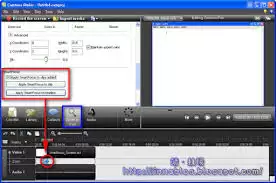
此外,您还可以通过调整关键帧之间的曲线来控制变焦的速度变化。选中关键帧后,在属性面板中找到“曲线编辑器”,通过拖拽调节点即可实现平滑渐变或突然缩放等不同效果。这种精细的速度控制,能让您的视频转场更加自然流畅。
效果预览与细节优化
完成关键帧和参数设置后,点击预览窗口下方的播放按钮,即可查看视频的变焦效果。如果发现效果不理想,可以随时返回时间轴调整关键帧的位置或修改缩放数值,直到获得满意的效果为止。
通过以上步骤,您已经掌握了在Camtasia Studio中创建专业变焦效果的核心技巧。合理运用变焦不仅能增强视频的视觉吸引力,还能有效突出重点内容,让您的视频作品在众多内容中脱颖而出。记住,恰到好处的动态效果,往往能为视频增色不少。
这就是Camtasia变焦技巧教学:3步学会精准镜头对焦的全部内容了,希望以上内容对小伙伴们有所帮助,更多详情可以关注我们的菜鸟游戏和软件相关专区,更多攻略和教程等你发现!
专题合集
精彩合集,奇葩无下限相关文章


大家还在看
-

- 《神火大陆》希尔神域第11层奇遇任务1攻略
-
26-04-01
-

- 金铲铲之战S17拉亚斯特技能费用介绍
-
26-04-01
-

- 金铲铲之战阿狸的光坏神器效果一览
-
26-04-01
-

- 《蓝色星原:旅谣》芃芃介绍
-
26-04-01
-

- 《无径之林》建筑雕像解锁条件介绍
-
26-04-01