许多玩家在使用MyBoy模拟器时,希望能将屏幕调整为横向模式以获得更好的游戏视野。下面,我们将一步步为您详细介绍MyBoy模拟器的横屏设置方法,操作简单明了。
免费影视、动漫、音乐、游戏、小说资源长期稳定更新! 👉 点此立即查看 👈
MyBoy模拟器横屏设置步骤详解
只需按照以下五个步骤操作,您就能轻松完成MyBoy模拟器的横屏设定。
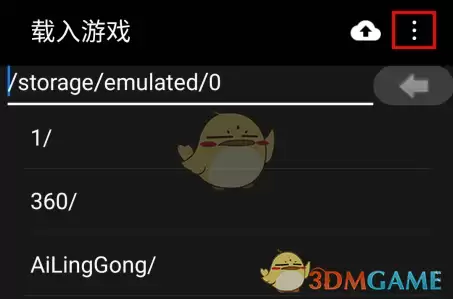
第一步:启动模拟器并进入菜单
首先,打开您的MyBoy模拟器应用。在界面的右上角,您会看到一个功能按钮,点击它展开下拉菜单。
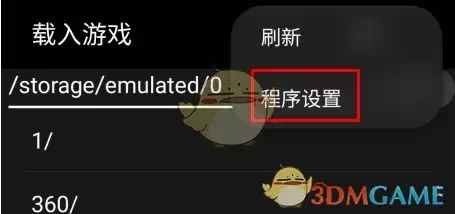
第二步:进入程序设置
在弹出的菜单列表中,找到并选择“程序设置”选项,点击进入后续设置界面。
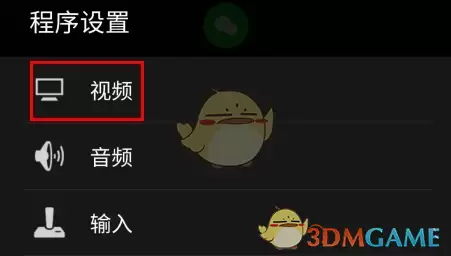
第三步:选择视频选项
进入程序设置页面后,您会看到多个设置分类。请点击其中的“视频”按钮,进入视频相关的专项设置。
第四步:找到屏幕方向设置
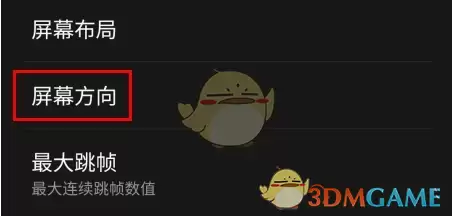
在视频设置页面中,仔细浏览各项参数,找到“屏幕方向”这一设置项,并点击它。
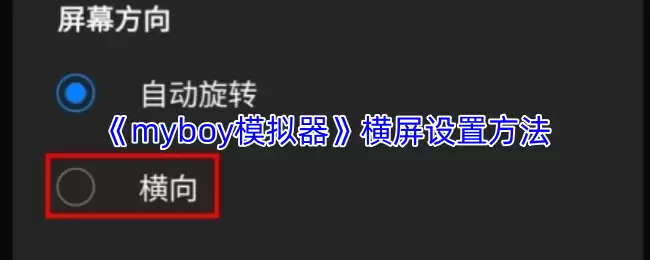
第五步:切换至横向模式
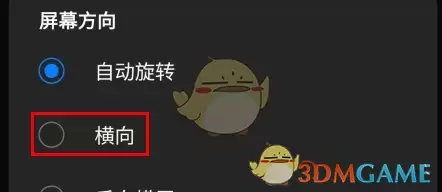
点击后系统会弹出一个屏幕方向的选择页面。您只需在其中选择“横向”选项,模拟器的屏幕就会立刻切换为横向显示模式。
完成以上操作后,您的MyBoy模拟器就已经成功设置为横屏模式了。此时,您可以尽情享受在更宽阔视野下的游戏体验。希望这篇教程对您有所帮助!






