在 InShot 中轻松去除视频特效的3个实用方法
时间:25-11-15
在使用InShot进行视频剪辑时,移除已添加的特效是一个常见的需求,但具体操作方法取决于特效的类型和添加方式。如果特效是以独立图层的形式存在,我们可以直接选中并删除它;如果特效已经与画面融合,就需要使用一些专门的工具来修复。
免费影视、动漫、音乐、游戏、小说资源长期稳定更新! 👉 点此立即查看 👈
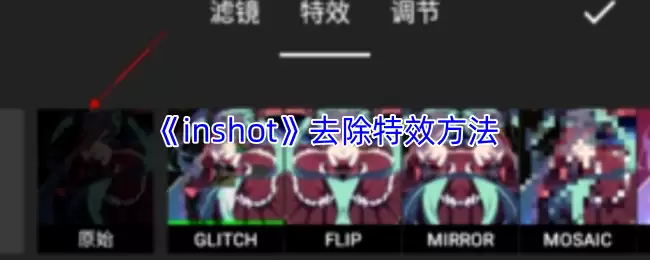
InShot怎么去除特效?详细步骤解析
想要在InShot中去除特效,首先需要明确特效的叠加状态。下面我们将分情况介绍具体的操作流程。
- 导入需要去除特效的视频素材
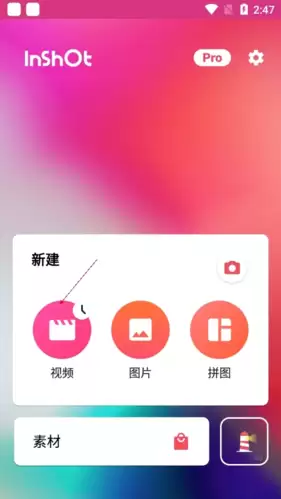
打开InShot应用,进入编辑界面后导入目标视频。如果是独立图层的特效,在时间轴上可以直接看到特效轨道,长按选中即可删除。
- 点击滤镜功能进入编辑模式
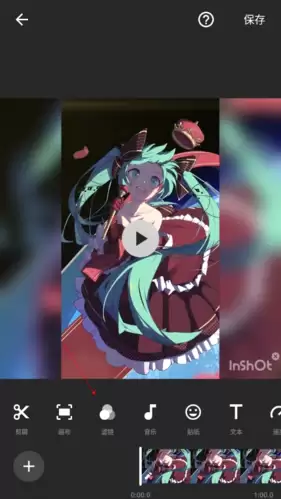
对于已融合的特效,需要先点击底部的“滤镜”功能。这里提供了多种特效调整选项,包括色彩、光影等参数设置。
- 选择特效编辑功能
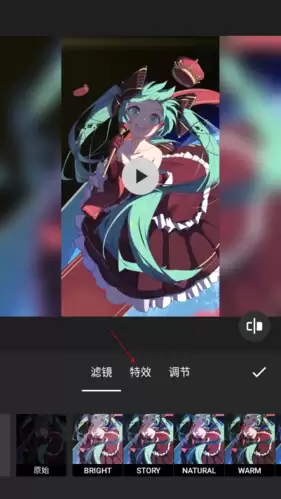
点击屏幕上方的特效标识,进入特效管理界面。这里会显示当前视频应用的所有特效效果,包括转场、贴纸、文字等元素。
- 恢复原始画面效果
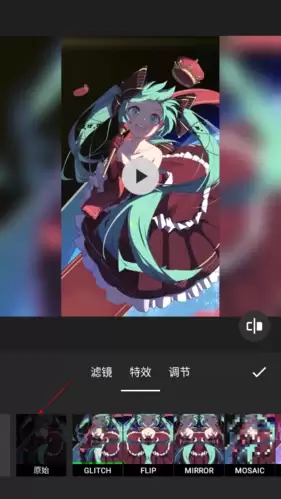
找到“原始”或“无效果”选项并点击确认,系统会自动分析画面并移除已添加的特效。操作完成后记得保存视频,新的无特效版本就会生成。
值得注意的是,对于深度嵌入画面的特效,InShot的“克隆图章”工具能够更精准地覆盖特效区域。软件通过智能算法识别特效范围,将其修复为原始画面状态,这个方法尤其适用于局部特效的去除。
这就是在 InShot 中轻松去除视频特效的3个实用方法的全部内容了,希望以上内容对小伙伴们有所帮助,更多详情可以关注我们的菜鸟游戏和软件相关专区,更多攻略和教程等你发现!
专题合集
精彩合集,奇葩无下限相关文章


大家还在看
-
- 洛克王国世界宠物性格怎么修改-洛克王国世界宠物性格修改方法
-
26-04-27
-

- 《龙之谷》4月17日“爽玩服”新服开启!四重畅爽,火力全开
-
26-04-27
-
- NAVI在Stage 1前加入chloric和ExiT
-
26-04-27
-
- 《永劫无间》像素版,启动!
-
26-04-27
-
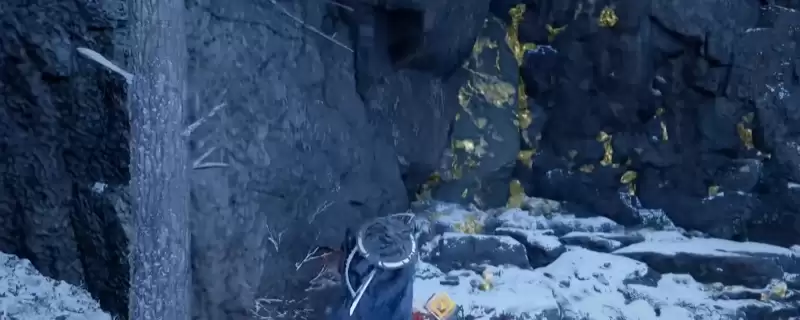
- 《红色沙漠》金银钻石矿洞位置分享
-
26-04-27