华为Cast+投屏指南:3步轻松连接极米投影
时间:25-11-24
当今智能设备已经深度融入日常生活,无线投屏功能让我们能够轻松地将手机内容投射到大屏幕上,享受更震撼的视觉体验。如果你正在寻找如何通过华为Cast+功能将画面投射到极米投影设备上,这篇文章正是为你准备的详细指南。
免费影视、动漫、音乐、游戏、小说资源长期稳定更新! 👉 点此立即查看 👈
做好投屏前的准备工作
开始操作前,请确保你的华为手机或其他支持Cast+功能的设备以及极米投影仪均已开启,并且连接在同一个无线网络环境中。稳定的网络连接是顺利投屏的基础保障,避免因信号问题导致画面卡顿或连接中断。
启动华为Cast+功能
在华为设备上,你需要进入“设置”菜单,找到“设备连接”或类似的功能入口。进入后,选择“无线投屏”或“多屏互动”选项,并开启华为Cast+功能。此时设备会自动扫描周围可用的投屏设备,请保持极米设备处于可被发现的状态。

搜索并连接极米设备
在华为设备搜索到的可用投屏设备列表中,找到你的极米投影仪名称。点击设备名称后,系统会自动尝试建立连接。连接成功后,华为Cast+与极米设备之间就建立了稳定的投屏通道,为后续的内容投射做好准备。
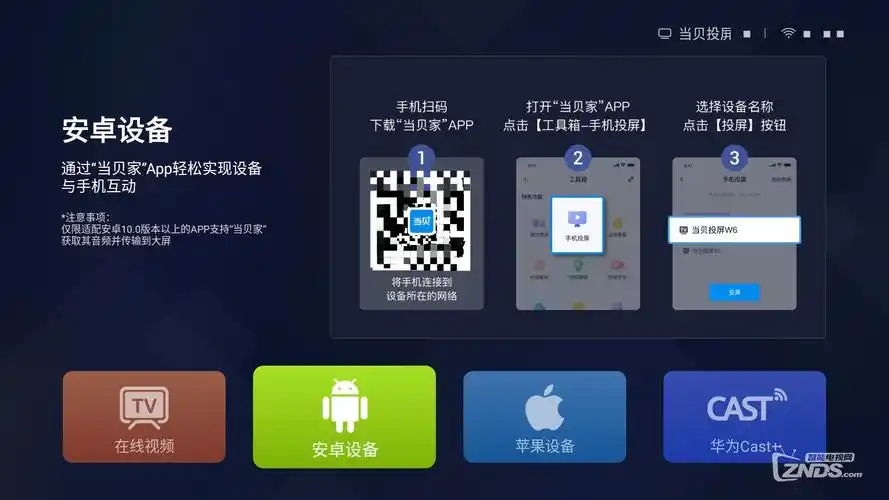
开始投屏操作
连接建立完成后,你就可以在华为设备上播放想要投射的内容了,无论是视频、图片还是文档,都可以实现轻松投射。播放时,点击播放界面中的投屏按钮(通常是一个类似电视屏幕的图标),选择已连接的极米设备,即可将内容实时投射到大屏幕上。
通过以上简单步骤,你就能熟练运用华为Cast+功能将画面投射到极米设备上,享受更加畅快的大屏视听体验。不论是观影追剧、展示工作文档,还是与家人分享旅途照片,都会变得更加便捷有趣。
这就是华为Cast+投屏指南:3步轻松连接极米投影的全部内容了,希望以上内容对小伙伴们有所帮助,更多详情可以关注我们的菜鸟游戏和软件相关专区,更多攻略和教程等你发现!
专题合集
精彩合集,奇葩无下限相关文章


大家还在看
-

- 《神火大陆》希尔神域第11层奇遇任务1攻略
-
26-04-01
-

- 金铲铲之战S17拉亚斯特技能费用介绍
-
26-04-01
-

- 金铲铲之战阿狸的光坏神器效果一览
-
26-04-01
-

- 《蓝色星原:旅谣》芃芃介绍
-
26-04-01
-

- 《无径之林》建筑雕像解锁条件介绍
-
26-04-01