腾讯会议网络研讨会设置指南:3步开启会议回放功能
时间:25-12-01
在现代远程协作环境中,网络研讨会已成为知识共享的重要平台。然而,会议的时效性往往限制了信息的传播范围。幸运的是,腾讯会议提供了会议回放功能,不仅帮助参会者会后复习,还能为未能实时参与的人员提供宝贵的学习机会。下面将详细介绍如何设置会议回放,让您的网络研讨会内容突破时间限制。
免费影视、动漫、音乐、游戏、小说资源长期稳定更新! 👉 点此立即查看 👈
会前准备工作
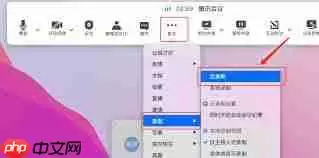
创建网络研讨会时,请务必在会议配置页面勾选“自动录制会议”选项。启用该功能后,系统将在会议开始时自动启动录制,确保会议全程被完整保存。值得注意的是,系统会自动生成回放视频,无需人工干预,有效保障内容留存。
会议期间的注意事项
在会议进行过程中,您无需分心操作录制功能。只要提前设置了自动录制,腾讯会议就会按照设定自动完成录制任务。这样一来,主持人可以更专注于推进会议议程,确保会议流程顺畅进行。

会后回放设置指南
-
登录管理后台
会议结束后,请登录腾讯会议官网,使用您的账号进入管理控制台。这是访问会议录制内容的第一步。
-
定位会议记录
在后台界面中,请找到“会议管理”或“历史会议”栏目,从中选择本次已结束的网络研讨会记录。
-
配置回放权限
点击进入该会议的详情页,找到“会议回放”功能入口。在这里,您可以根据需要设置不同的访问权限:
- 开放为公开链接:允许任何人通过链接观看
- 设置为私密模式:仅限指定人员查看,并可通过添加成员名单进行精确的访问控制
-
分享回放内容
权限设置完成后,系统将生成唯一的回放链接。您可以将此链接发送给相关人员。如果设置了访问密码或限制名单,请务必将观看凭证同步告知,确保目标用户能够顺利观看。
通过以上操作,您就能成功为腾讯会议网络研讨会设置回放功能。这一功能不仅能有效提升信息传播效率,还能让更多参与者灵活回顾会议重点内容,真正实现知识价值的最大化。
这就是腾讯会议网络研讨会设置指南:3步开启会议回放功能的全部内容了,希望以上内容对小伙伴们有所帮助,更多详情可以关注我们的菜鸟游戏和软件相关专区,更多攻略和教程等你发现!
专题合集
精彩合集,奇葩无下限相关文章
- 如何关闭高德地图导航语音-高德地图导航语音关闭方法
- 如何查询我的常德无犯罪记录证明-我的常德无犯罪记录证明查询方法
- 咔皮记账怎么同步多设备-咔皮记账如何在多设备间同步
- 知犀思维导图app如何更改颜色-知犀思维导图app怎样变换颜色
- 贾跃亭宣布法拉第未来月底将超额完成机器人首月 20 台交付目标
- 消息称魅族 AR 眼镜品牌 StarV 的 AR 系统团队整体入职雷鸟创新
- realme 全面接入 OPPO 售后服务网络:即日开启过渡整合,4 月起统一提供支持
- openClaw常用操作命令
- openclaw[龙虾]禁用版本升级提示
- 古尔曼:苹果 CEO 候选人 John Ternus 广受高层欢迎,曾扭转产品质量下滑局面


大家还在看
-

- 《神火大陆》希尔神域第11层奇遇任务1攻略
-
26-04-01
-

- 金铲铲之战S17拉亚斯特技能费用介绍
-
26-04-01
-

- 金铲铲之战阿狸的光坏神器效果一览
-
26-04-01
-

- 《蓝色星原:旅谣》芃芃介绍
-
26-04-01
-

- 《无径之林》建筑雕像解锁条件介绍
-
26-04-01