支付宝安全保护设置指南:3个核心防护步骤详解
时间:25-12-01
为全面守护您的支付安全,支付宝内置了多项实用功能。通过合理设置与定期维护,这些功能能够形成坚固的防护网,最大程度上避免信息泄露与资金损失。以下设置步骤基于 iPhone 15 Pro 与 iOS 18 系统环境,操作直观易懂。
免费影视、动漫、音乐、游戏、小说资源长期稳定更新! 👉 点此立即查看 👈

如果您正在寻找提升支付宝账户安全性的方法,不妨参考这份操作指引。接下来,我们将分步骤介绍如何设置独立密码、启用设备锁、关闭刷脸支付与付款码自动展示、清理免密支付与第三方授权,以及如何启用手势或指纹解锁。
一、设置独立的登录与支付密码
为登录与支付环节分别设置不同的密码,是保障账户安全的基础。这种方式能够有效隔离账户访问与资金操作的风险。即使其中一个密码不幸泄露,另一层保护仍然有效。
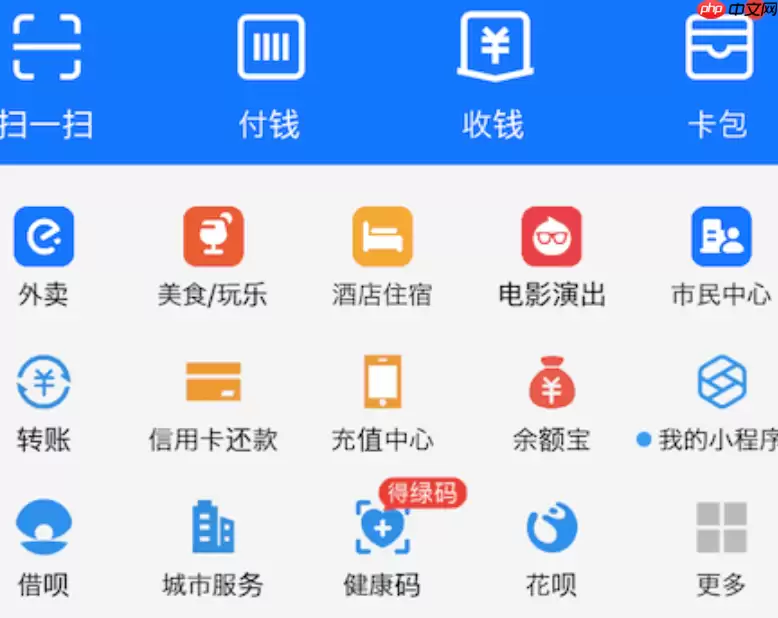
1. 启动支付宝App,进入个人中心:点击右下角“我的”。
2. 进入设置界面:点击右上角的“设置”图标,随后选择“账户与安全”选项。
3. 分别进入“登录密码”与“支付密码”设置项。请注意,密码应包含字母、数字和符号,确保其高强度,并避免使用生日或手机号等易被猜测的组合。
4. 为了持续性加强安全,建议您每三个月更换一次密码。
二、开启设备锁与管理登录设备
设备锁功能能够确保只有您授权的设备才能顺利登录账户,有效防止他人在陌生设备上访问您的信息。
1. 在“账户与安全”页面中找到“安全中心”,点击进入后选择“设备锁”并将其开启。
2. 根据页面提示,将您当前正在使用的手机绑定为常用设备。
3. 返回安全中心,进入“登录设备管理”界面,定期查看已登录的设备列表。
4. 如果发现不常用或显示异地登录的可疑设备,请立即执行“解除绑定”操作,以此降低账户被盗用的风险。
三、关闭刷脸支付与付款码自动展示
关闭生物识别支付功能有助于防止人脸数据被滥用。同时,这一设置也能避免他人偷拍您的付款码,从而防范盗刷情况的发生。
1. 依次进入“设置” > “支付设置” > “生物识别”,将“刷脸支付”开关关闭。
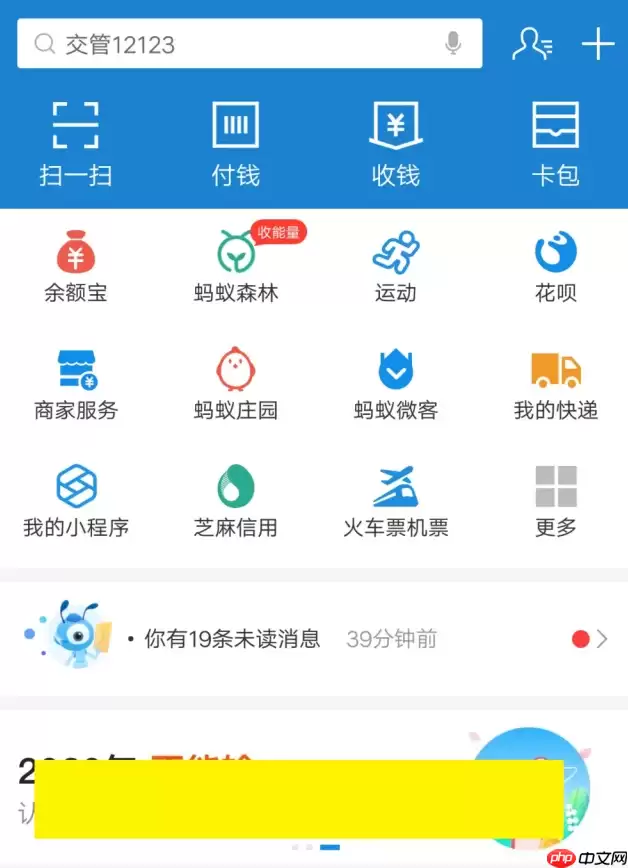
2. 返回支付宝首页,点击“收付款”,然后进入右上角的“...”菜单。
3. 找到并开启“付款码隐私保护”功能。启用后,付款码将默认隐藏,需要您手动点击后才能展示,为支付安全增添一道屏障。
四、清理免密支付与第三方授权
一些长期未使用的自动扣费服务可能会带来意外扣款。及时检查并关闭这些授权,能够有效减少潜在的财务风险。
1. 在“设置”中选择“支付设置”,点击进入“免密支付/自动扣款”管理页面。
2. 逐一检查列表中的服务项目,对于不再使用的应用,请果断点击“关闭服务”。
3. 返回设置主界面,进入“个人信息授权管理”,查看所有已授权的应用。
4. 对非必要或存在可疑行为的第三方应用,执行“解除授权”操作,阻止其继续获取您的个人信息。
五、启用手势或指纹解锁
本地验证方式能有效防止他人在您手机丢失时直接打开支付宝进行操作,为您的资金安全加上最后一把锁。
1. 进入“账户与安全” > “安全中心”,找到“手势解锁”或“指纹解锁”选项。
2. 根据系统引导,录入您的指纹或设置专属于自己的手势图案。
3. 务必将解锁模式设置为“启动支付宝时验证”,这样可以确保每次打开App都需要进行身份确认。
这就是支付宝安全保护设置指南:3个核心防护步骤详解的全部内容了,希望以上内容对小伙伴们有所帮助,更多详情可以关注我们的菜鸟游戏和软件相关专区,更多攻略和教程等你发现!
专题合集
精彩合集,奇葩无下限相关文章


大家还在看
-

- 《神火大陆》希尔神域第11层奇遇任务1攻略
-
26-04-01
-

- 金铲铲之战S17拉亚斯特技能费用介绍
-
26-04-01
-

- 金铲铲之战阿狸的光坏神器效果一览
-
26-04-01
-

- 《蓝色星原:旅谣》芃芃介绍
-
26-04-01
-

- 《无径之林》建筑雕像解锁条件介绍
-
26-04-01