7-Zip加密压缩文件教程:4步实现安全打包
时间:25-12-02
在数字化时代,我们的文件包含着各种重要信息,为了保护隐私,给文件加密压缩变得至关重要。7-zip作为一款强大且免费的压缩软件,提供了出色的加密功能。下面就来详细说说如何用7-zip加密压缩文件。
免费影视、动漫、音乐、游戏、小说资源长期稳定更新! 👉 点此立即查看 👈
下载与安装7-zip
首先,访问7-zip的官方网站,根据你的操作系统版本下载对应的安装包。下载完成后,双击安装文件,按照提示进行安装,过程非常简单快捷。
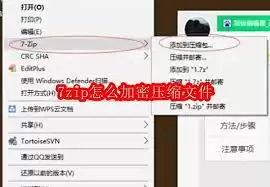
选择要加密压缩的文件
打开7-zip软件,在界面中找到你想要加密压缩的文件所在位置。你可以单个选择文件,也可以通过按住ctrl键或shift键进行批量选择。
开始加密压缩
选中文件后,点击界面上方的“添加”按钮。在弹出的“添加”窗口中,你会看到“压缩文件名和参数”选项。在这里,你可以设置压缩文件的保存路径和文件名。重点来了,切换到“高级”标签页。
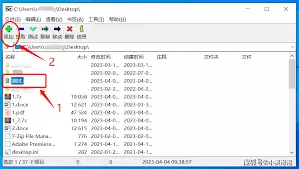
设置加密参数
在“高级”标签页中,找到“加密”选项。点击“加密”下拉菜单,你可以选择不同的加密算法,比如aes等。一般来说,默认的算法就已经足够安全。然后设置加密密码,密码要设置得足够复杂,包含字母、数字和特殊字符,这样才能更好地保护文件安全哦。设置好密码后,点击“确定”保存设置。
完成加密压缩
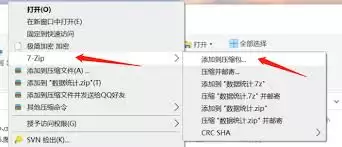
回到“添加”窗口,确认所有设置无误后,点击“确定”按钮。7-zip就会开始对选中的文件进行加密压缩啦。压缩过程中,你可以看到进度条,了解压缩的进度。
当压缩完成后,你会得到一个加密的压缩文件。只有输入正确密码才能打开其中的文件。用7-zip加密压缩文件,让你的重要文件得到可靠保护,轻松应对各种隐私安全需求。现在就动手试试吧,为你的数据加上一把坚固的安全锁!
这就是7-Zip加密压缩文件教程:4步实现安全打包的全部内容了,希望以上内容对小伙伴们有所帮助,更多详情可以关注我们的菜鸟游戏和软件相关专区,更多攻略和教程等你发现!
专题合集
精彩合集,奇葩无下限相关文章


大家还在看
-
- DNF次元对决移爆炎突进好用吗
-
26-04-07
-

- 华夏千秋中白糖如何获取
-
26-04-07
-
- 燕云十六声裂石威流派有什么特点
-
26-04-07
-

- 三角洲s5隐秘制程归因拆解怎么通关
-
26-04-07
-

- 重返未来1999洛伦兹蝴蝶是否值得抽取
-
26-04-07