在众多截图工具中,Snipaste 以其高效与便捷脱颖而出,成为许多用户的首选。其内置的“截屏锚点显示”功能,能大幅提升截图操作的精准度和流畅度,使你的截图工作如虎添翼。如果你还不了解如何启用它,别担心,下面我们就来手把手教你开启这个实用功能。
免费影视、动漫、音乐、游戏、小说资源长期稳定更新! 👉 点此立即查看 👈
第一步:启动Snipaste应用程序
首先,请确保你的电脑上已经安装并运行了 Snipaste。如果还没有安装,建议你访问其官方网站,下载最新版本并完成安装配置。一切就绪后,启动软件进入待命状态。
第二步:进行一次初步截图尝试
软件启动后,你可以先按默认快捷键(通常是 F1)尝试一次基础截图操作。此时你会发现,截图区域的中心并无任何特殊的标记点,这正是因为“截屏锚点显示”功能默认处于关闭状态。
第三步:进入设置菜单
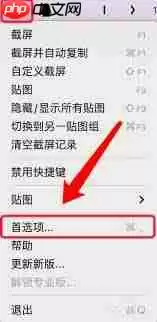
要开启这个功能,我们需要进入软件设置。请点击 Snipaste 主窗口顶部菜单栏的“选项”按钮。
第四步:切换至“截图”设置页面
点击后,系统会弹出详细的设置面板。在这个面板中,请找到并点击切换到“截图”标签页。这里集中了所有与截图行为相关的自定义选项。
第五步:启用“显示截图锚点”选项
在“截图”设置页面中,向下滚动鼠标,仔细查找一个名为“显示截图锚点”的复选框选项。
找到后,用鼠标勾选该选项左侧的方框。当你看到方框内出现了一个对勾符号时,就表示该功能已成功激活。
第六步:保存设置
完成上述选择后,务必点击设置面板右下角的“确定”按钮,以确保所有更改被保存并生效。
第七步:体验锚点功能
现在,再次触发截图快捷键(如 F1)。你会发现,截图区域的中心清晰地出现了一个十字形的“截屏锚点”标记。
锚点功能的实际应用价值
这个看似简单的十字锚点,在实际使用中却展现出极强的实用性。它在你需要精确定位截图区域中心时尤为关键。例如,当你希望完整捕捉某个特定图标、精准框选一段关键文字,或者需要将截图区域与屏幕上特定的UI(用户界面)元素完美对齐时,这个锚点能提供直观可靠的视觉参考。它可以显著提升截图的专业性与准确性,告别“凭感觉”拖拽的时代。
总而言之,仅需几个简单的设置步骤,你就能快速启用 Snipaste 强大的截屏锚点功能,让每一次截图都更加从容和精准。现在就打开 Snipaste 尝试一下吧,体验高效截图带来的全新可能!






